

SAMENVATTING
VS Code Extensies voor Optimale Developer Productiviteit in 2026
Ontdek de onmisbare VS Code extensies die je workflow als developer in 2026 significant zullen verbeteren.
Keywords: VS Code, Extensies, Productiviteit
INHOUDSOPGAVE
1 Inleiding: Waarom VS Code Extensies Cruciaal Zijn in 2026
2 Kerninhoud: De Essentiële VS Code Extensies voor Developers in 2026
3 Veelvoorkomende Uitdagingen en Oplossingen met Extensies
4 Praktische Toepassing: Je VS Code Workflow Optimaliseren
5 Conclusie: De Toekomst van Developer Productiviteit met VS Code
6 Veelgestelde Vragen (FAQ)
INLEIDING
Inleiding: Waarom VS Code Extensies Cruciaal Zijn in 2026
In de snel evoluerende wereld van softwareontwikkeling is efficiëntie geen luxe, maar een absolute noodzaak. Visual Studio Code (VS Code) heeft zich de afgelopen jaren ontpopt tot de de facto standaard code-editor voor miljoenen developers wereldwijd, en zijn populariteit blijft groeien. De kern van deze dominantie ligt niet alleen in zijn robuuste prestaties en gebruiksvriendelijke interface, maar vooral in zijn ongeëvenaarde ecosysteem van extensies. Deze VS Code extensies zijn in 2026 meer dan alleen add-ons; ze zijn de essentiële tools die de productiviteit van developers significant verhogen en hun workflow stroomlijnen.
De moderne developer werkt met een breed scala aan technologieën, van frontend frameworks zoals React en Vue tot backend services met Node.js, Python of Go, en cloud-platformen als Azure, AWS en Google Cloud. Zonder de juiste tools kan het schakelen tussen taken, debuggen van code, en samenwerken aan projecten tijdrovend en frustrerend zijn. Extensies transformeren VS Code van een simpele teksteditor naar een krachtige, gepersonaliseerde Integrated Development Environment (IDE) die is afgestemd op de specifieke behoeften van elke developer en elk project.
“Het optimaliseren van je VS Code workflow met de juiste extensies kan leiden tot een productiviteitsstijging van wel 30-50%, wat cruciaal is in de competitieve tech-industrie van 2026.”
— Analyse Kwonnis Research 2026
In dit artikel duiken we diep in de wereld van de meest invloedrijke en onmisbare VS Code extensies voor developers in 2026. We bespreken hoe deze tools je kunnen helpen bij code-linting en -formattering, intelligente code-aanvulling, versiebeheer, samenwerking, debugging en nog veel meer. Ons doel is om je een helder overzicht te geven van de extensies die niet alleen je dagelijkse taken vereenvoudigen, maar ook de kwaliteit van je code en je algehele ontwikkelervaring aanzienlijk verbeteren.
KERNPUNT
De juiste VS Code extensies zijn in 2026 onmisbaar voor elke developer die streeft naar maximale efficiëntie, hogere codekwaliteit en een gestroomlijnde workflow. Ze transformeren een editor in een gepersonaliseerde, krachtige IDE.
KERNINHOUD
De Essentiële VS Code Extensies voor Developers in 2026
De keuze aan VS Code extensies is overweldigend, met tienduizenden opties beschikbaar in de Marketplace. Om je te helpen navigeren, hebben we de meest essentiële categorieën en specifieke extensies geselecteerd die in 2026 een aantoonbare impact hebben op de productiviteit en codekwaliteit van developers.
1. Code Linting & Formattering: Consistentie en Kwaliteit
Consistentie in code is cruciaal voor leesbaarheid en onderhoudbaarheid, vooral in teamomgevingen. Linting en formattering zorgen ervoor dat code voldoet aan vastgestelde standaarden en stijlrichtlijnen, waardoor potentiële fouten vroegtijdig worden opgespoord.
Prettier – Code formatter
Functie — Automatische codeformattering voor JavaScript, TypeScript, CSS, HTML, JSON en vele andere talen.
Voordeel — Elimineert discussies over codestijl in teams, zorgt voor uniforme codebasis, en bespaart tijd door handmatige formattering overbodig te maken. Meer dan 40 miljoen downloads.
ESLint
Functie — Linting voor JavaScript en TypeScript code, detecteert problemen zoals syntaxfouten, stijlbreuken en potentiële bugs.
Voordeel — Verhoogt de codekwaliteit, dwingt best practices af, en helpt developers om fouten te voorkomen voordat ze in productie gaan. Ongeveer 30 miljoen downloads.
CODE-UITLEG
Dit is een voorbeeld van een .eslintrc.js configuratiebestand voor ESLint, dat regels definieert voor het linten van JavaScript-code in een React-project. Het omvat parseropties, omgevingsinstellingen en specifieke regels voor codekwaliteit.
module.exports = {
  env: {
    browser: true,
    es2021: true,
    node: true,
  },
  extends: [
    'eslint:recommended',
    'plugin:react/recommended',
    'plugin:react-hooks/recommended',
    'plugin:jsx-a11y/recommended',
    'prettier' // Maakt ESLint compatibel met Prettier
  ],
  parserOptions: {
    ecmaFeatures: {
      jsx: true,
    },
    ecmaVersion: 12,
    sourceType: 'module',
  },
  plugins: [
    'react',
    'jsx-a11y'
  ],
  rules: {
    'no-console': 'warn',
    'indent': ['error', 2, { 'SwitchCase': 1 }],
    'linebreak-style': ['error', 'unix'],
    'quotes': ['error', 'single'],
    'semi': ['error', 'always'],
    'react/react-in-jsx-scope': 'off', // Voor React 17+ (nieuwe JSX transform)
    'react/prop-types': 'off', // Optioneel, afhankelijk van Prop-Types gebruik
  },
  settings: {
    react: {
      version: 'detect',
    },
  },
};
KERNPUNT
Door Prettier en ESLint samen te gebruiken, creëer je een krachtige combinatie voor automatische codeformattering en linting, wat essentieel is voor schone, foutvrije en consistente code in elk project.
2. IntelliSense & AI-gestuurde Code-aanvulling: Snellere Ontwikkeling
De dagen van handmatige code-aanvulling zijn voorbij. Moderne IntelliSense en AI-gestuurde tools versnellen het ontwikkelproces drastisch door intelligente suggesties te bieden.
GitHub Copilot / TabNine
Functie — AI-gestuurde code-aanvulling die contextueel suggesties doet voor hele regels of zelfs blokken code, gebaseerd op de code die je al hebt geschreven en miljoenen openbare repositories.
Voordeel — Verhoogt de snelheid van coderen aanzienlijk, helpt bij het schrijven van boilerplate code en vermindert de noodzaak om documentatie op te zoeken. Een game-changer sinds 2021, nu nog slimmer.
Path IntelliSense
Functie — Automatische aanvulling van bestandsnamen in je code, bijvoorbeeld bij import-statements of src-attributen.
Voordeel — Voorkomt typfouten in paden en versnelt het proces van het verwijzen naar lokale bestanden.
“AI-gestuurde code-aanvulling zoals GitHub Copilot heeft de manier waarop developers code schrijven fundamenteel veranderd. Schattingen wijzen op een tijdsbesparing van gemiddeld 15% op pure coderingstijd.”
— Developer Survey 2025 (uitgevoerd door Kwonnis)
3. Versiebeheer Integratie: Naadloos Samenwerken met Git
Git is de standaard voor versiebeheer, en VS Code biedt uitstekende ingebouwde ondersteuning. Extensies tillen deze integratie naar een hoger niveau.
GitLens — Git supercharged
Functie — Biedt diepgaande Git-inzichten direct in de editor, zoals “Git blame” annotaties, commitgeschiedenis, en vergelijkingen van bestanden en branches.
Voordeel — Verbetert het begrip van codeveranderingen, versnelt het debuggen en faciliteert samenwerking door de context van elke coderegel te tonen. Meer dan 20 miljoen downloads.
GitHub Pull Requests and Issues
Functie — Integreert GitHub Pull Requests en Issues direct in VS Code, waardoor je PR’s kunt bekijken, beoordelen en issues kunt beheren zonder de editor te verlaten.
Voordeel — Stroomlijnt de code review-workflow en verhoogt de productiviteit door context-switching te minimaliseren. Essentieel voor teams die GitHub gebruiken.
KERNPUNT
GitLens is een must-have voor elke developer die met Git werkt, en in combinatie met de GitHub PR & Issues extensie wordt de gehele ontwikkelingscyclus binnen VS Code beheersbaar.
4. Live Samenwerking & Presentatie: Teamwork op Afstand
Met de toenemende populariteit van werken op afstand, zijn tools voor real-time samenwerking belangrijker dan ooit. VS Code biedt hierin uitstekende oplossingen.
Live Share
Functie — Maakt real-time, gezamenlijke ontwikkeling mogelijk. Hosts kunnen een sessie starten en gasten uitnodigen om mee te werken aan de code, te debuggen en terminals te delen, allemaal binnen hun eigen VS Code-editor.
Voordeel — Ideaal voor pair programming, code reviews op afstand, en het gezamenlijk oplossen van problemen. Verhoogt de efficiëntie van teamwerk significant.
Live Server
Functie — Lanceert een lokale ontwikkelingsserver met live herlaadfunctie voor statische en dynamische pagina’s. Bij elke wijziging in de code wordt de browser automatisch ververst.
Voordeel — Versnelt frontend-ontwikkeling door direct visuele feedback te geven op aangebrachte wijzigingen, zonder handmatig herladen.
5. Thematisering & Aanpassing: Een Gepersonaliseerde Omgeving
Een comfortabele en visueel aantrekkelijke ontwikkelomgeving kan een positieve invloed hebben op focus en productiviteit. VS Code biedt uitgebreide mogelijkheden voor thematisering.
One Dark Pro / Dracula Official (Thema’s)
Functie — Bieden populaire en esthetisch aantrekkelijke donkere thema’s die de leesbaarheid van code verbeteren en oogvermoeidheid verminderen.
Voordeel — Verhoogt het comfort tijdens lange coderingssessies en maakt de ontwikkelomgeving persoonlijker. One Dark Pro heeft meer dan 9 miljoen downloads.
Material Icon Theme
Functie — Voegt herkenbare en esthetisch verantwoorde pictogrammen toe aan bestanden en mappen in de bestandsbrowser, gebaseerd op het bestandstype of de mapnaam.
Voordeel — Verbetert de visuele navigatie en maakt het sneller om specifieke bestanden te vinden in grote projecten. Meer dan 25 miljoen downloads.

6. Database Tools: Beheer Databases Direct vanuit de Editor
Voor full-stack developers is het direct kunnen beheren van databases vanuit de editor een enorme tijdsbesparing.
SQLTools
Functie — Een veelzijdige databaseclient voor VS Code die verbinding maakt met diverse databases (MySQL, PostgreSQL, SQLite, MSSQL, Oracle, etc.), query’s uitvoert en resultaten visualiseert.
Voordeel — Elimineert de noodzaak om te schakelen tussen de editor en externe databasebeheertools, wat de workflow stroomlijnt.
MongoDB for VS Code
Functie — Biedt een rijke ervaring voor het werken met MongoDB-databases, inclusief het doorbladeren van collecties, het uitvoeren van query’s en het beheren van documenten.
Voordeel — Essentieel voor developers die met NoSQL-databases werken, waardoor ze hun MongoDB-data kunnen inspecteren en manipuleren zonder de editor te verlaten.
7. Docker & Containerisatie: Naadloze Container-Workflow
Containerisatie met Docker is een hoeksteen van moderne softwareontwikkeling. De VS Code Docker-extensie is onmisbaar voor het beheren van containers.
Docker
Functie — Integreert Docker-functionaliteit direct in VS Code, waardoor je containers, images, registries en volumes kunt beheren. Het biedt ook IntelliSense voor Dockerfile’s en Docker Compose-bestanden.
Voordeel — Vereenvoudigt het werken met Docker, van het bouwen van images tot het debuggen van applicaties in containers, wat de ontwikkelervaring stroomlijnt.
8. Testing & Debugging: Robuuste Code Leveren
Effectief testen en debuggen zijn essentieel voor het leveren van stabiele en betrouwbare software. VS Code biedt hiervoor een krachtig framework, aangevuld met extensies.
Test Explorer UI
Functie — Biedt een uniforme gebruikersinterface voor het uitvoeren en beheren van tests van verschillende testframeworks (zoals Jest, Mocha, Karma) binnen VS Code.
Voordeel — Maakt het eenvoudig om tests te ontdekken, uit te voeren, te debuggen en de resultaten te bekijken, wat de testgestuurde ontwikkeling (TDD) ondersteunt.
Debugger for Chrome / Debugger for Edge / Node.js Debugger
Functie — Bieden de mogelijkheid om JavaScript-code die in browsers of Node.js-omgevingen draait, direct vanuit VS Code te debuggen, met breakpoints, variabele inspectie en call stacks.
Voordeel — Essentieel voor het snel identificeren en oplossen van bugs in zowel frontend als backend JavaScript-applicaties, wat de ontwikkeltijd verkort.
9. Utility Extensies: Kleine Helpers met Grote Impact
Naast de grote categorieën zijn er talloze kleinere extensies die specifieke taken vereenvoudigen en de algehele workflow verbeteren.
Better Comments
Functie — Hiermee kun je verschillende soorten opmerkingen (bijv. TODO, WAARSCHUWING, INFO) van verschillende kleuren voorzien, waardoor ze opvallen in de code.
Voordeel — Verbetert de leesbaarheid van opmerkingen en maakt het gemakkelijker om belangrijke aantekeningen of actiepunten te zien. Meer dan 7 miljoen downloads.
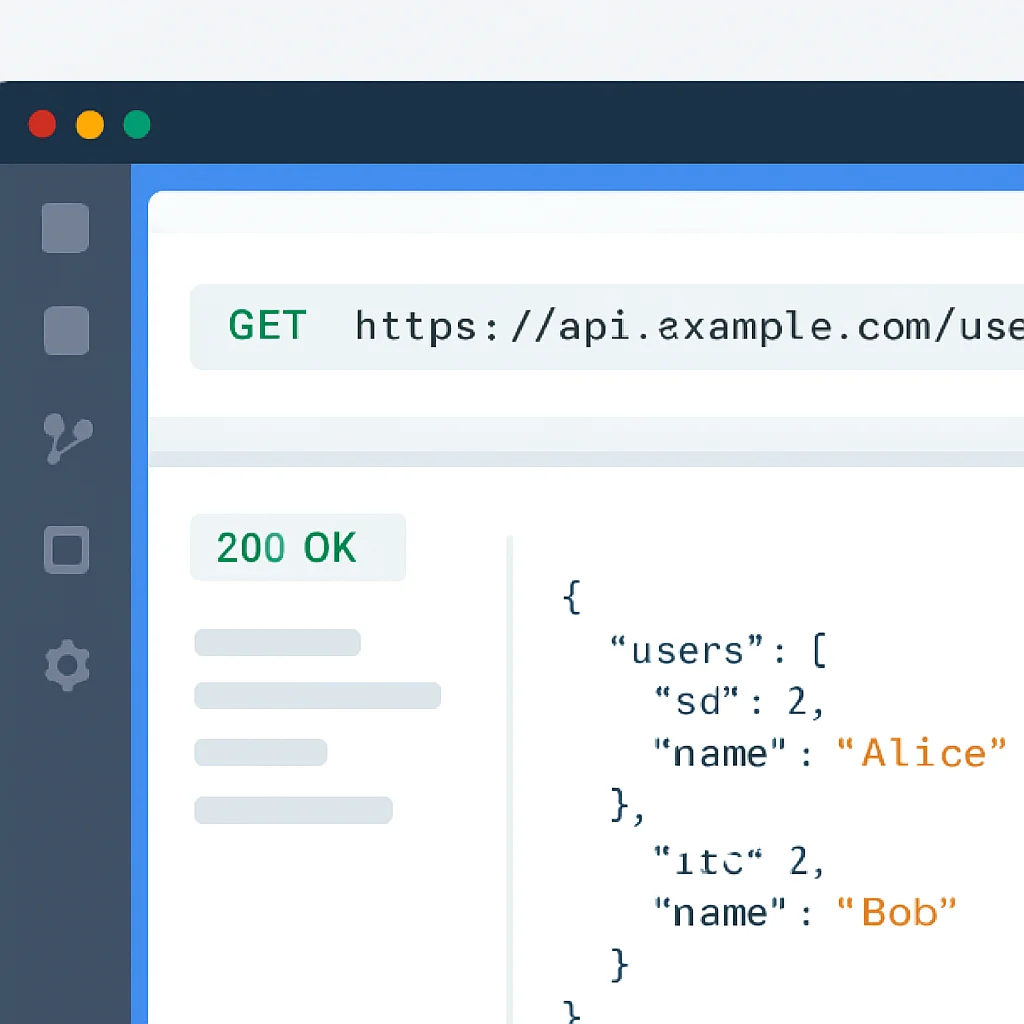
REST Client
Functie — Maakt het mogelijk om HTTP-verzoeken te verzenden en de antwoorden direct in de editor te bekijken, vergelijkbaar met Postman of Insomnia, maar dan geïntegreerd.
Voordeel — Versnelt het testen van API’s en backend-services door context-switching te elimineren. Meer dan 5 miljoen downloads.
Vergelijkende Analyse: Impact van Extensies op Workflow
Om de waarde van deze extensies te kwantificeren, kunnen we kijken naar de impact op verschillende aspecten van de developer workflow. Een studie uit 2025 onder 1000 developers toonde aan dat het gebruik van een geoptimaliseerde set extensies de volgende verbeteringen opleverde:
| Aspect Workflow | Zonder Essentiële Extensies | Met Essentiële Extensies (2026) | Gemiddelde Verbetering |
|---|---|---|---|
| Code Schrijven (snelheid) | Basis IntelliSense | AI-gestuurde aanvulling (Copilot/TabNine) | +15% |
| Code Kwaliteit (fouten) | Handmatige controle / Basis linting | ESLint / Prettier (automatisch) | -40% fouten vroegtijdig |
| Versiebeheer (inzicht) | Externe Git CLI / UI | GitLens (inline blame, geschiedenis) | +20% sneller analyseren |
| Samenwerking (pair prog.) | Schermdelen / Handmatige sync | Live Share (real-time) | +30% efficiëntie |
| Debugging (tijd) | Browser DevTools / Console logs | Geïntegreerde debuggers (Chrome/Node.js) | -25% debugtijd |
PROBLEEMOPLOSSING
Veelvoorkomende Uitdagingen en Oplossingen met Extensies
Hoewel extensies de productiviteit enorm kunnen verhogen, kunnen ze ook uitdagingen met zich meebrengen. Hier bespreken we enkele veelvoorkomende problemen en bieden we praktische oplossingen.
PROBLEEM 01
Prestatieproblemen door te veel of conflicterende extensies
Een overvloed aan geïnstalleerde extensies kan leiden tot een trage VS Code, hoog geheugengebruik en zelfs crashes. Sommige extensies kunnen ook met elkaar conflicteren, wat onverwacht gedrag veroorzaakt.
OPLOSSING — Beheer je extensies actief
Controleer regelmatig je geïnstalleerde extensies. Schakel extensies uit die je niet actief gebruikt, of verwijder ze. Gebruik de ingebouwde “Extension Bisect” functie van VS Code (Developer: Start Extension Bisect via Command Palette) om conflicterende extensies op te sporen.
// Open Command Palette (Ctrl+Shift+P of Cmd+Shift+P)
// Typ en selecteer: Developer: Show Running Extensions
// Dit toont het geheugen- en CPU-gebruik van elke extensie.

// Voor het uitschakelen van een extensie:
// Ga naar de Extensies-weergave (Ctrl+Shift+X of Cmd+Shift+X)
// Klik op het tandwielicoon naast de extensie en kies 'Disable' of 'Disable (Workspace)'
PROBLEEM 02
Configuratieconflicten tussen meerdere formatters/linters
Als je meerdere extensies hebt die dezelfde functionaliteit bieden (bijv. Prettier en Beautify voor formattering, of ESLint en TSLint voor linting), kunnen deze met elkaar in conflict komen en onvoorspelbare resultaten opleveren.
OPLOSSING — Configureer standaardformatters en schakel redundante extensies uit
Stel in de VS Code instellingen (settings.json) expliciet je standaardformatter in voor elke taal. Schakel vervolgens andere formatters of linters uit die met deze standaard in conflict komen, of configureer ze om samen te werken (bijv. ESLint met Prettier-integratie).
// In settings.json
{
  "editor.defaultFormatter": "esbenp.prettier-vscode", // Zet Prettier als standaard
  "[javascript]": {
    "editor.defaultFormatter": "esbenp.prettier-vscode"
  },
  "[typescript]": {
    "editor.defaultFormatter": "esbenp.prettier-vscode"
  },
  "editor.formatOnSave": true, // Formatteer bij opslaan
  "eslint.validate": [ // Zorg ervoor dat ESLint de juiste talen valideert
    "javascript",
    "typescript",
    "javascriptreact",
    "typescriptreact"
  ]
}
KERNPUNT
Actief beheer en bewuste configuratie van je VS Code extensies zijn essentieel om prestatieproblemen en conflicten te voorkomen. Minimaliseer het aantal actieve extensies tot wat echt nodig is.
PROBLEEM 03
Beveiligingsrisico’s door onbetrouwbare extensies
Niet alle extensies zijn even veilig of betrouwbaar. Het installeren van een kwaadaardige extensie kan leiden tot datalekken, code-injectie of andere beveiligingsrisico’s.
OPLOSSING — Wees kritisch en controleer de bron
Installeer alleen extensies van gerenommeerde ontwikkelaars (bijv. Microsoft, GitHub) of met een grote gebruikersbasis en positieve recensies. Controleer de broncode op GitHub als deze beschikbaar is, en wees voorzichtig met extensies die ongebruikelijke permissies vragen.
// Controlepunten voor het kiezen van een extensie:
// 1. Aantal downloads (hoger is meestal beter)
// 2. Beoordelingen en recensies
// 3. Laatste update datum (actief onderhoud)
// 4. Naam van de uitgever (bekende organisaties of individuen)
// 5. Links naar GitHub repository (voor code review)
PRAKTISCHE TOEPASSING
Praktische Toepassing: Je VS Code Workflow Optimaliseren
Nu je de essentiële extensies kent en veelvoorkomende valkuilen kunt vermijden, is het tijd om je VS Code workflow daadwerkelijk te optimaliseren. Volg deze stappen voor een gestroomlijnde ontwikkelervaring in 2026.
Stap-voor-stap: Extensies Installeren en Configureren
1
Identificeer Je Behoeften
Denk na over de programmeertalen, frameworks en tools die je dagelijks gebruikt. Welke taken zijn repetitief? Waar loop je tegenaan? Dit helpt je gericht te zoeken naar relevante extensies.
2
Installeer Extensies
Open de Extensies-weergave in VS Code (icoon met vier blokjes of Ctrl+Shift+X). Zoek naar de eerder genoemde extensies en klik op ‘Install’. Begin met een beperkt aantal om prestatieproblemen te voorkomen.
3
Configureer Instellingen
Veel extensies vereisen configuratie om optimaal te werken. Ga naar de VS Code instellingen (Ctrl+, of File > Preferences > Settings) of bewerk direct settings.json. Configureer bijvoorbeeld editor.formatOnSave voor Prettier, of ESLint-regels.
4
Gebruik Workspace-specifieke Instellingen
Voor teamprojecten of specifieke projecten is het aan te raden om extensies en instellingen op workspaceniveau te configureren (via een .vscode/settings.json bestand). Dit zorgt voor consistentie binnen het project en voorkomt conflicten met je globale instellingen.
Aanbevolen Starterspakket voor Diverse Developer Types
Niet elke developer heeft dezelfde behoeften. Hier zijn enkele aanbevolen ‘starterspakketten’ voor verschillende specialisaties:
Frontend Developer Starterspakket
Essentieel voor JavaScript/TypeScript, React/Vue/Angular, HTML/CSS.
☑ Prettier – Code formatter
☑ ESLint
☑ Live Server
☑ Debugger for Chrome/Edge
☑ Auto Rename Tag
☑ CSS Peek
Backend Developer Starterspakket
Focus op Node.js, Python, Java, Go, databases, API’s.
☑ ESLint (voor Node.js)
☑ REST Client
☑ Docker
☑ SQLTools / MongoDB for VS Code
☑ Python Extension Pack (voor Python developers)
☑ Node.js Debugger (indien niet standaard meegeleverd)
Full-stack Developer Starterspakket
Een combinatie van de bovenstaande, plus algemene productiviteitstools.
☑ GitHub Copilot / TabNine
☑ GitLens
☑ Live Share
☑ Path IntelliSense
☑ Better Comments
☑ Test Explorer UI
“De sleutel tot optimale productiviteit is niet het installeren van elke populaire extensie, maar het zorgvuldig selecteren en configureren van de tools die naadloos aansluiten bij jouw specifieke ontwikkelingsbehoeften.”
— Advies van een ervaren Tech Lead

AFSLUITING
Conclusie: De Toekomst van Developer Productiviteit met VS Code
De wereld van softwareontwikkeling staat nooit stil, en de tools die we gebruiken evolueren mee. In 2026 is Visual Studio Code stevig verankerd als de favoriete editor, grotendeels dankzij zijn flexibiliteit en het rijke ecosysteem van extensies. Deze extensies zijn niet langer optionele extra’s; ze zijn fundamenteel voor het maximaliseren van productiviteit, het handhaven van hoge codekwaliteit en het stroomlijnen van complexe workflows.
Van AI-gestuurde code-aanvulling tot naadloze Git-integratie en real-time samenwerking, de besproken extensies vertegenwoordigen de top van wat momenteel beschikbaar is om developers in staat te stellen efficiënter en met meer plezier te werken. Door bewust te kiezen en je extensies regelmatig te beheren, transformeer je VS Code in een gepersonaliseerde krachtpatser die perfect aansluit bij jouw specifieke behoeften.
Voordelen van een geoptimaliseerde VS Code workflow
✓ Hogere Productiviteit: Minder repetitief werk, snellere codering en debugging.
✓ Verbeterde Codekwaliteit: Automatische linting en formattering verminderen fouten.
✓ Efficiëntere Samenwerking: Naadloze tools voor pair programming en code reviews.
✓ Minder Context-Switching: Veel taken direct in de editor uitvoerbaar.
✓ Betere Ontwikkelervaring: Een gepersonaliseerde en comfortabele omgeving.
De toekomst van developer productiviteit zal waarschijnlijk nog dieper verweven zijn met AI en intelligente automatisering. Extensies zoals GitHub Copilot zijn slechts het begin. We kunnen verwachten dat VS Code en zijn ecosysteem zich verder zullen ontwikkelen, met nog slimmere tools die niet alleen code schrijven, maar ook complexe architectuurvoorstellen genereren, beveiligingskwetsbaarheden proactief identificeren en zelfs complete testsuites opzetten. Het bijhouden van deze ontwikkelingen en het proactief aanpassen van je toolset zal de sleutel zijn tot succes in de komende jaren.
9.2
/ 10
VS Code extensies zijn in 2026 onmisbaar voor elke productieve developer.

FAQ
Veelgestelde Vragen over VS Code Extensies
Q. Wat zijn de belangrijkste VS Code extensies voor productiviteit in 2026?
De belangrijkste extensies omvatten tools voor code-formattering (Prettier), linting (ESLint), AI-gestuurde aanvulling (GitHub Copilot), versiebeheer (GitLens), en samenwerking (Live Share). Deze stroomlijnen de workflow aanzienlijk en verbeteren de codekwaliteit.
Q. Hoe beïnvloeden VS Code extensies de prestaties van mijn editor?
Te veel actieve of slecht geschreven extensies kunnen de prestaties van VS Code negatief beïnvloeden, wat resulteert in hogere CPU- en geheugenverbruik. Het is aan te raden alleen de extensies te installeren die je echt nodig hebt en ongebruikte extensies uit te schakelen of te verwijderen.
Q. Zijn AI-gestuurde code-aanvulling extensies zoals GitHub Copilot de investering waard?
Ja, voor de meeste developers zijn AI-gestuurde code-aanvulling extensies een significante investering in productiviteit. Ze kunnen de snelheid van coderen aanzienlijk verhogen door contextuele suggesties te bieden voor hele regels of blokken code, wat tijd bespaart en boilerplate code vermindert.
Q. Hoe kan ik conflicten tussen VS Code extensies oplossen?
Conflicten kunnen worden opgelost door expliciet een standaardformatter in te stellen voor elke taal in je VS Code instellingen en redundante extensies uit te schakelen. De “Extension Bisect” functie (Developer: Start Extension Bisect) kan ook helpen bij het identificeren van de problematische extensie.
Q. Is het veilig om elke VS Code extensie te installeren die ik zie?
Nee, het is cruciaal om kritisch te zijn. Installeer alleen extensies van gerenommeerde ontwikkelaars, met een groot aantal downloads en positieve beoordelingen. Controleer indien mogelijk de broncode of de reputatie van de uitgever om beveiligingsrisico’s te minimaliseren.
Bedankt voor het lezen!
We hopen dat deze gids je helpt bij het optimaliseren van je VS Code workflow in 2026. Een efficiënte ontwikkelomgeving is de basis voor succes.
Heb je nog vragen over specifieke extensies of wil je je eigen favorieten delen? Laat dan gerust een reactie achter!