
SAMENVATTING
De Ultieme Terminal Setup voor Developers: Productiviteit Boost in 2026
Transformeer je command line ervaring met de beste tools en configuraties voor maximale productiviteit als developer in 2026.
Keywords: terminal, CLI, productiviteit
INHOUDSOPGAVE
1. Inleiding: De Onmisbare Rol van de Terminal in 2026
2. De Basis: Kiezen en Configureren van Je Shell (Zsh)
3. Meester van Multitasking: Terminal Multiplexing met tmux
4. Essentiële CLI-Tools voor Developers in 2026
5. Probleemoplossing: Dotfile Management voor Een Naadloze Setup
6. Praktische Toepassing: Je Setup Bouwen en Optimaliseren
7. Geavanceerde Tips en Toekomstperspectieven
8. Veelgestelde Vragen (FAQ)
1. Inleiding: De Onmisbare Rol van de Terminal in 2026
In de snel evoluerende wereld van softwareontwikkeling, waar containers, microservices, cloud-native architecturen en CI/CD-pipelines de norm zijn geworden, blijft de command line interface (CLI) het onbetwiste hart van de developer workflow. Voor veel programmeurs is de terminal meer dan slechts een tool; het is een verlengstuk van hun denkproces, een directe interface met de onderliggende systemen die hun code draaien. In 2026, met de toenemende complexiteit van developmentomgevingen, is een geoptimaliseerde terminal setup geen luxe meer, maar een absolute noodzaak voor maximale productiviteit en efficiëntie.
De moderne developer werkt vaak met meerdere servers, cloudplatforms, Docker-containers, Kubernetes-clusters en Git-repositories. Het navigeren door deze complexe landschappen vereist snelle, intuïtieve en krachtige tools. Een standaard terminalomgeving, hoewel functioneel, schiet vaak tekort in het bieden van de flexibiliteit, automatisering en visuele feedback die nodig is om de productiviteit naar een hoger niveau te tillen. Dit artikel duikt diep in de componenten van een ultieme terminal setup, van de shell zelf tot geavanceerde multiplexers en gespecialiseerde CLI-hulpprogramma’s, met als doel je workflow te transformeren en je een voorsprong te geven in 2026.
KERNPUNT
Een geoptimaliseerde terminal setup is essentieel in 2026 voor developers die werken met complexe, gedistribueerde systemen. Het verhoogt de efficiëntie en vermindert context-switching.
2. De Basis: Kiezen en Configureren van Je Shell (Zsh)
De shell is de fundering van je terminalervaring. Hoewel Bash jarenlang de de facto standaard was, heeft Zsh (Z Shell) de afgelopen jaren aanzienlijk aan populariteit gewonnen dankzij zijn superieure functionaliteit en flexibiliteit. Voor een moderne developer in 2026 is Zsh de logische keuze.
2.1 Bash versus Zsh: Een Vergelijkende Analyse
Laten we de belangrijkste verschillen tussen Bash en Zsh bekijken:
Bash (Bourne-again shell)
✗ Beperkte autocompletie (alleen bestanden/mappen).
✗ Minder aanpasbaar qua prompts en thema’s.
✗ Geen ingebouwde syntax highlighting.
✗ Minder geavanceerde geschiedenis zoekfuncties.
Zsh (Z Shell)
✓ Intelligente en contextgevoelige autocompletie (opties, argumenten, Git-branches).
✓ Krachtig framework voor plugins en thema’s (Oh My Zsh).
✓ Ingebouwde of eenvoudig toe te voegen syntax highlighting.
✓ Gedeelde commandogeschiedenis over alle sessies.
✓ Geavanceerde bestandsglobs (bijv. **/*.js).
2.2 Installatie en Basisconfiguratie van Zsh
Zsh is vaak al geïnstalleerd op moderne macOS-systemen (sinds Catalina). Voor Linux-distributies kun je het eenvoudig installeren:
CODE-UITLEG
Deze commando’s installeren Zsh op Debian/Ubuntu en Fedora/CentOS gebaseerde systemen, en maken Zsh vervolgens de standaardshell voor de huidige gebruiker.
# Voor Debian/Ubuntu
sudo apt update && sudo apt install zsh -y

# Voor Fedora/CentOS
sudo dnf install zsh -y

# Maak Zsh de standaardshell
chsh -s $(which zsh)

# Herstart je terminal of log opnieuw in om de wijziging toe te passen
Na de installatie start Zsh met een eerste configuratiewizard. Je kunt deze overslaan door q te typen, aangezien we Oh My Zsh zullen gebruiken voor een veel robuustere setup.
2.3 Oh My Zsh: Het Ultieme Zsh Framework
Oh My Zsh is een open-source, community-driven framework voor het beheren van je Zsh-configuratie. Het wordt geleverd met duizenden handige functies, helpers, plugins en thema’s. In 2026 is Oh My Zsh de meest populaire manier om Zsh te configureren, met meer dan 200.000 sterren op GitHub.
CODE-UITLEG
Dit commando downloadt en installeert Oh My Zsh via curl of wget, afhankelijk van wat beschikbaar is op je systeem.
# Installatie van Oh My Zsh via curl
sh -c "$(curl -fsSL https://raw.githubusercontent.com/ohmyzsh/ohmyzsh/master/tools/install.sh)"

# Of via wget
sh -c "$(wget -O- https://raw.githubusercontent.com/ohmyzsh/ohmyzsh/master/tools/install.sh)"
Na de installatie wordt een standaard ~/.zshrc-bestand aangemaakt. Dit bestand is de centrale plek voor al je Zsh-configuraties.
2.4 Essentiële Zsh Plugins voor Productiviteit
Oh My Zsh wordt geleverd met een reeks plugins. Hier zijn enkele must-haves voor elke developer:
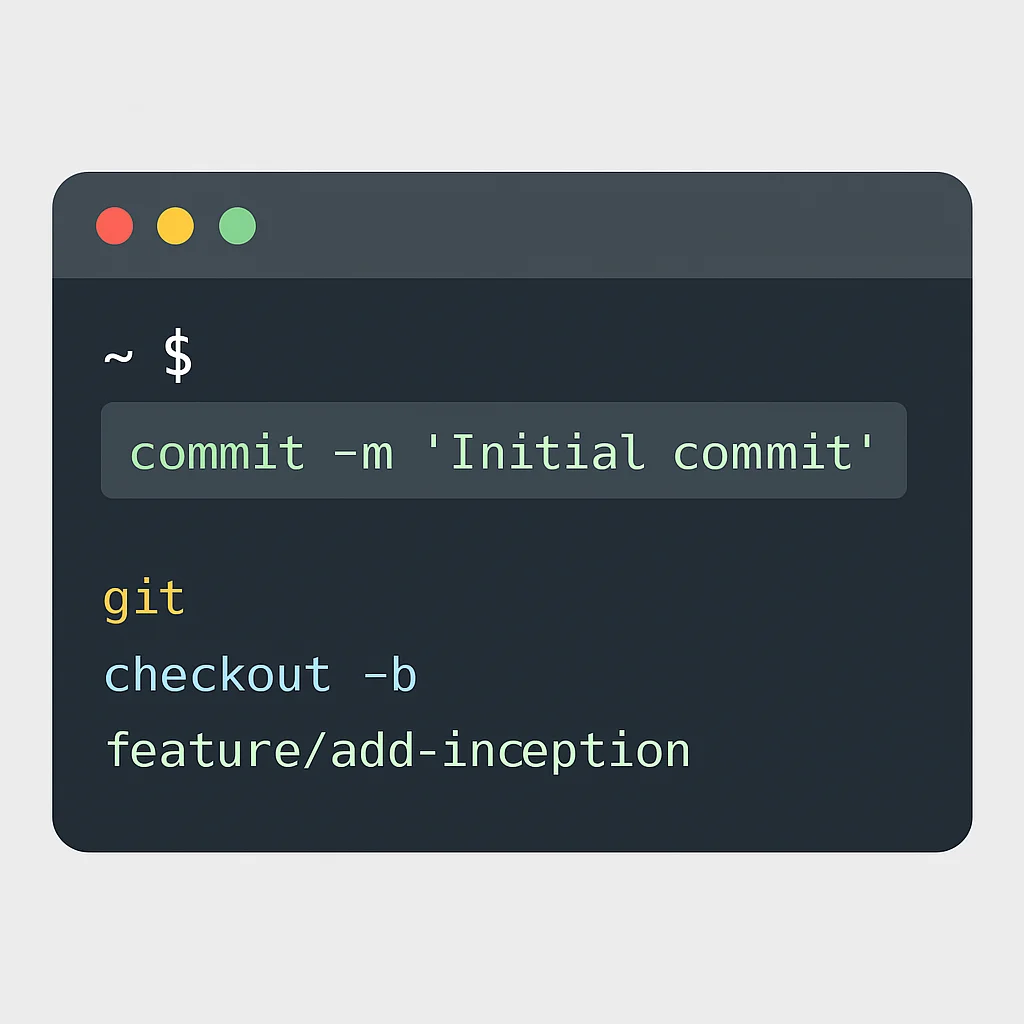
zsh-autosuggestions: Stelt commando’s voor op basis van je geschiedenis, weergegeven in grijs. Druk op de rechterpijltoets (→) om de suggestie te accepteren.zsh-syntax-highlighting: Markeringen commando’s met kleur terwijl je typt, wat syntaxfouten onmiddellijk zichtbaar maakt.git: Biedt een schat aan Git-aliassen en een verbeterde prompt die de huidige branch en status toont.web-search: Voegt aliassen toe om direct te zoeken op Google, DuckDuckGo, Wikipedia, etc. (bijv.goog "zsh plugins").docker/docker-compose: Handige aliassen en autocompletie voor Docker-commando’s.
Om deze plugins te activeren, bewerk je het ~/.zshrc-bestand en voeg je de namen toe aan de plugins=(...) array. Voor zsh-autosuggestions en zsh-syntax-highlighting moet je deze eerst klonen naar de custom plugins directory van Oh My Zsh:
CODE-UITLEG
Deze commando’s downloaden de twee meest populaire Zsh-plugins naar de juiste directory, zodat Oh My Zsh ze kan laden. Daarna bewerk je ~/.zshrc om ze te activeren.
# Kloon zsh-autosuggestions
git clone https://github.com/zsh-users/zsh-autosuggestions ${ZSH_CUSTOM:-~/.oh-my-zsh/custom}/plugins/zsh-autosuggestions

# Kloon zsh-syntax-highlighting
git clone https://github.com/zsh-users/zsh-syntax-highlighting.git ${ZSH_CUSTOM:-~/.oh-my-zsh/custom}/plugins/zsh-syntax-highlighting

# Bewerk ~/.zshrc (bijv. met nano of vim)
nano ~/.zshrc

# Zoek de lijn 'plugins=(git)' en wijzig deze naar:
# plugins=(git zsh-autosuggestions zsh-syntax-highlighting web-search docker docker-compose)

# Sla het bestand op en laad de configuratie opnieuw
source ~/.zshrc
De impact van deze plugins op je dagelijkse workflow is aanzienlijk. Ze verminderen typfouten, versnellen het vinden van commando’s en bieden directe visuele feedback, wat resulteert in een merkbare productiviteitsverbetering. Uit onderzoek blijkt dat developers met geoptimaliseerde shells tot 15% sneller taken uitvoeren dan met standaard configuraties.
KERNPUNT
Oh My Zsh met plugins zoals zsh-autosuggestions en zsh-syntax-highlighting transformeert de command line ervaring door autocompletie en syntax highlighting te bieden, wat de efficiëntie drastisch verhoogt.
3. Meester van Multitasking: Terminal Multiplexing met tmux
Een van de grootste uitdagingen bij het werken in de terminal is het beheren van meerdere processen en sessies. Dit is waar een terminal multiplexer zoals tmux (Terminal MUltipleXer) onmisbaar wordt. Het stelt je in staat om meerdere virtuele terminals binnen één venster te creëren, sessies te detachen en te re-attachen, en je werk te organiseren.
3.1 Wat is tmux en Waarom is het Cruciaal in 2026?
In essentie is tmux een server-client architectuur die draait op de achtergrond. Het biedt de volgende voordelen:
- Sessiepersistentie: Je kunt een sessie starten, deze loskoppelen (detachen) en later weer aankoppelen (re-attachen), zelfs vanaf een ander apparaat. Dit betekent dat je werk niet verloren gaat als je verbinding verbreekt of je laptop sluit.
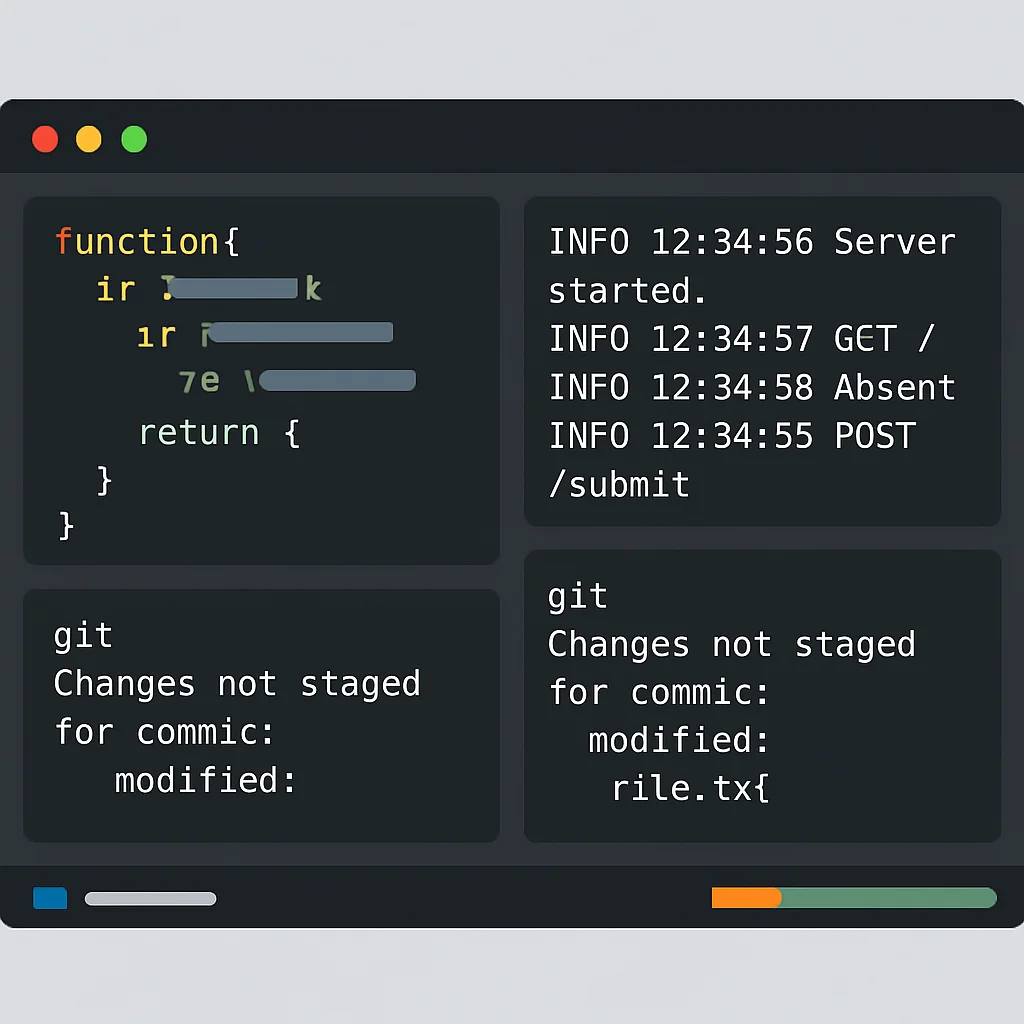
- Meerdere vensters en panelen: Organiseer je workflow door verschillende vensters te creëren voor verschillende projecten of taken, en elk venster verder te verdelen in meerdere panelen. Bijvoorbeeld, één paneel voor je code-editor (Vim/Neovim), één voor het uitvoeren van tests, en één voor logbestanden.
- Gedeelde sessies: Meerdere gebruikers kunnen tegelijkertijd verbinding maken met dezelfde
tmux-sessie, ideaal voor pair programming of debugging op afstand.
Met de opkomst van remote development en cloud-native infrastructuren in 2026 is tmux een onmisbare schakel geworden. Het stelt developers in staat om een consistente en robuuste ontwikkelomgeving te behouden, ongeacht waar ze vandaan werken.
3.2 Installatie en Basiscommando’s
De installatie van tmux is eenvoudig:
CODE-UITLEG
Deze commando’s installeren tmux op de meest voorkomende besturingssystemen.
# Voor Debian/Ubuntu
sudo apt install tmux -y

# Voor Fedora/CentOS
sudo dnf install tmux -y

# Voor macOS (via Homebrew)
brew install tmux
Na installatie start je tmux door simpelweg tmux in je terminal te typen. Alle tmux-commando’s beginnen met een prefix-toets, standaard Ctrl+b.
Essentiële tmux Commando’s
tmux new -s sessienaam — Start een nieuwe sessie met een naam.
tmux attach -t sessienaam — Herstel een bestaande sessie.
Ctrl+b d — Detach de huidige sessie.
Ctrl+b % — Split het huidige paneel verticaal.
Ctrl+b " — Split het huidige paneel horizontaal.
Ctrl+b pijltjestoets — Navigeer tussen panelen.
Ctrl+b c — Creëer een nieuw venster.
Ctrl+b n / Ctrl+b p — Volgend/vorig venster.
3.3 Je tmux Configuratie (~/.tmux.conf)
Om tmux echt naar je hand te zetten, is een aangepast ~/.tmux.conf-bestand essentieel. Hier kun je de prefix-toets wijzigen, thema’s instellen en handige keybindings toevoegen.
CODE-UITLEG
Dit is een voorbeeld van een ~/.tmux.conf-bestand. Het verandert de prefix-toets naar Ctrl+a, configureert muisondersteuning, en stelt navigatie tussen panelen in met Ctrl+a plus pijltjestoetsen.
# ~/.tmux.conf
# Verander de prefix-toets van C-b naar C-a
unbind C-b
set-option -g prefix C-a
bind-key C-a send-prefix
# Schakel muisondersteuning in
set -g mouse on
# Navigatie tussen panelen met prefix + pijltjestoetsen
bind-key h select-pane -L
bind-key j select-pane -D
bind-key k select-pane -U
bind-key l select-pane -R
# Herlaad tmux configuratie met prefix + r
bind r source-file ~/.tmux.conf \; display-message "tmux.conf herladen!"
# Visuele verbeteringen (statusbalk)
set -g status-bg '#667eea'
set -g status-fg '#f0f3ff'
set -g status-left '#[bg=#667eea,fg=#f0f3ff] #S #[fg=#f0f3ff,bg=#667eea,nobold,nounderscore,noitalics]'
set -g status-right '#[fg=#f0f3ff,bg=#667eea,nobold,nounderscore,noitalics]#[fg=#212529,bg=#f0f3ff] %Y-%m-%d %H:%M #[fg=#667eea,bg=#f0f3ff,nobold,nounderscore,noitalics]#[fg=#f0f3ff,bg=#667eea] #H '
set -g window-status-current-format '#[fg=#667eea,bg=#f0f3ff,nobold,nounderscore,noitalics]#[fg=#212529,bg=#f0f3ff] #I #W #[fg=#f0f3ff,bg=#667eea,nobold,nounderscore,noitalics]'
set -g window-status-format '#[fg=#f0f3ff,bg=#667eea] #I #W '
# Paneelnummering begint bij 1
set -g base-index 1
setw -g pane-base-index 1
Na het opslaan van dit bestand, kun je tmux herladen met Ctrl+a r. De veranderingen zullen direct zichtbaar zijn.
KERNPUNT
tmux is essentieel voor sessiepersistentie en het efficiënt beheren van meerdere terminalvensters en panelen. Dit verhoogt de productiviteit aanzienlijk, vooral bij remote werk en complexe projecten.
4. Essentiële CLI-Tools voor Developers in 2026
Naast een krachtige shell en een efficiënte multiplexer, zijn er talloze gespecialiseerde command-line tools die je dagelijkse taken kunnen versnellen en vereenvoudigen. Hier zijn enkele van de meest waardevolle tools voor developers in 2026, vaak aangeduid als “moderne” alternatieven voor klassieke Unix-hulpprogramma’s.
4.1 De Moderne Gereedschapskist
fzf(Fuzzy Finder): Een interactieve Unix filter voor elke lijst. Gebruik het om snel door je commandogeschiedenis, bestanden, processen, Git-branches en meer te zoeken. Het is ongelooflijk snel en veelzijdig.exa(ls-vervanger): Een moderne vervanger voorls. Het voegt kleurcodering, Git-status, boomweergave en meer detail toe aan je bestandslijsten, wat de leesbaarheid enorm verbetert.bat(cat-vervanger): Een verbeterde versie vancatmet syntax highlighting, Git-integratie en automatische paginering. Het maakt het bekijken van code en logbestanden veel aangenamer.ripgrep(grep-vervanger): Een extreem snelle tool voor het recursief zoeken naar patronen in directories. Het is geoptimaliseerd voor snelheid en intelligentie, negeert automatisch binaire bestanden en Git-genegeerde bestanden.htop(top-vervanger): Een interactieve procesviewer die een dynamische en gebruiksvriendelijke interface biedt voor het monitoren van systeemresources en processen.gh(GitHub CLI): De officiële GitHub CLI tool waarmee je pull requests, issues, releases en meer direct vanuit je terminal kunt beheren. Dit vermindert de noodzaak om te wisselen tussen de browser en de terminal.lazygit: Een eenvoudige terminal UI voor Git, gebouwd metGo. Het vereenvoudigt complexe Git-operaties zoals staging, rebase en cherry-picking aanzienlijk.kubectl: Voor developers die met Kubernetes werken, iskubectlonmisbaar. Zorg voor een goede configuratie met autocompletie (via Zsh-plugins) om efficiënt met clusters te interageren.
4.2 Installatie en Gebruiksvoorbeelden
De meeste van deze tools kunnen eenvoudig worden geïnstalleerd via je favoriete pakketbeheerder. Hier zijn voorbeelden voor Homebrew (macOS) en apt (Debian/Ubuntu):
CODE-UITLEG
Deze commando’s installeren een reeks essentiële moderne CLI-tools op zowel macOS (via Homebrew) als Debian/Ubuntu (via apt). Deze tools vervangen vaak hun oudere Unix-tegenhangers met verbeterde functionaliteit en ergonomie.
# Installatie op macOS (met Homebrew)
brew install fzf exa bat ripgrep htop github/gh/gh jesseduffield/lazygit/lazygit kubectl

# Installatie op Debian/Ubuntu
sudo apt update
sudo apt install fzf exa bat ripgrep htop -y
# gh CLI installatie (zie officiële docs voor meest recente methode)
type -p curl >/dev/null || sudo apt install curl -y
curl -fsSL https://cli.github.com/packages/githubcli-archive-keyring.gpg | sudo dd of=/usr/share/keyrings/githubcli-archive-keyring.gpg \
&& sudo chmod go+r /usr/share/keyrings/githubcli-archive-keyring.gpg \
&& echo "deb [arch=$(dpkg --print-architecture) signed-by=/usr/share/keyrings/githubcli-archive-keyring.gpg] https://cli.github.com/packages stable main" | sudo tee /etc/apt/sources.list.d/github-cli.list >/dev/null \
&& sudo apt update \
&& sudo apt install gh -y
# lazygit installatie (zie officiële docs voor meest recente methode)
LAZYGIT_VERSION=$(curl -s "https://api.github.com/repos/jesseduffield/lazygit/releases/latest" | grep -Po '"tag_name": "v\K[^"]*')
curl -Lo lazygit.tar.gz "https://github.com/jesseduffield/lazygit/releases/latest/download/lazygit_${LAZYGIT_VERSION}_Linux_x86_64.tar.gz"
sudo tar xf lazygit.tar.gz -C /usr/local/bin lazygit
rm lazygit.tar.gz
# kubectl installatie (zie officiële docs voor meest recente methode)
sudo apt install -y apt-transport-https ca-certificates curl
sudo curl -fsSLo /usr/share/keyrings/kubernetes-archive-keyring.gpg https://packages.cloud.google.com/apt/doc/apt-key.gpg
echo "deb [signed-by=/usr/share/keyrings/kubernetes-archive-keyring.gpg] https://apt.kubernetes.io/ kubernetes-xenial main" | sudo tee /etc/apt/sources.list.d/kubernetes.list
sudo apt update
sudo apt install -y kubectl
Na installatie, hier zijn enkele snelle gebruiksvoorbeelden:
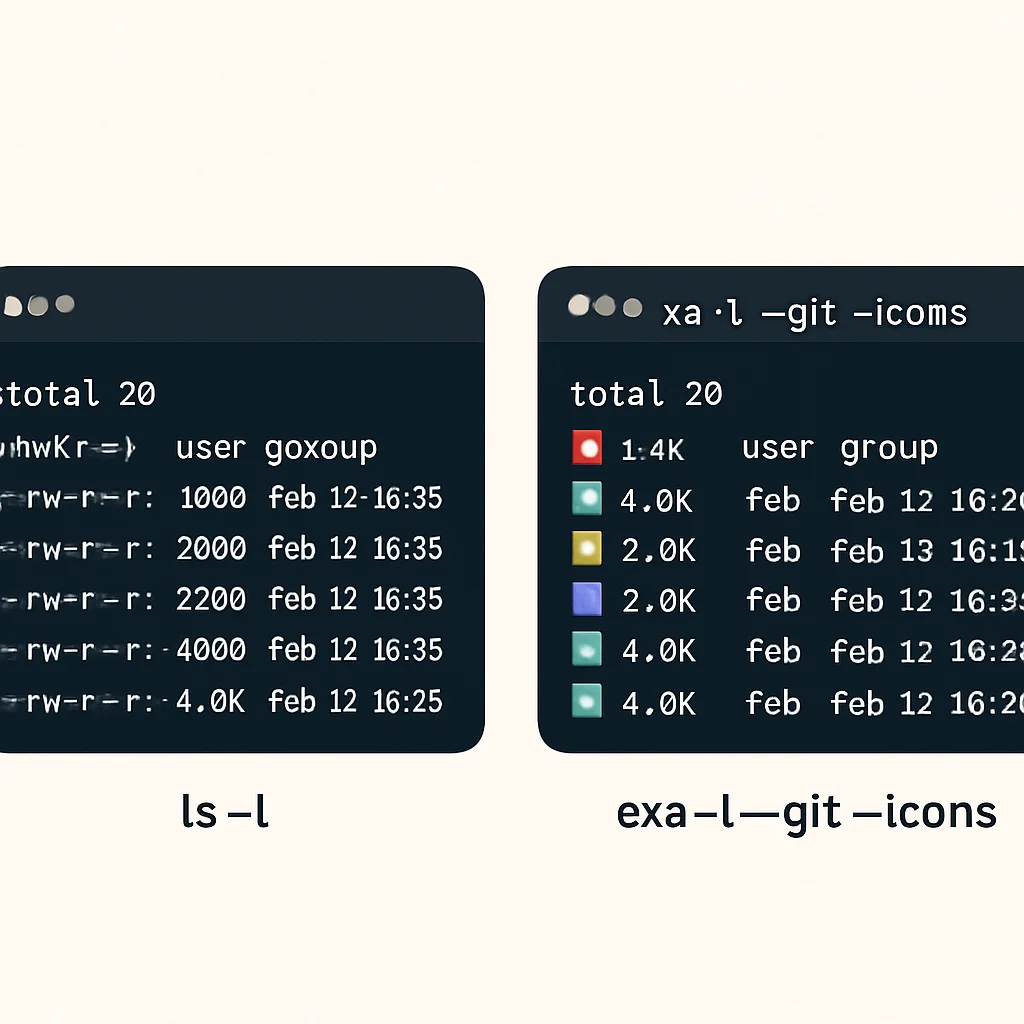
fzf: TypCtrl+r(voor geschiedeniszoekopdracht) offzfgevolgd door**voor bestandsnavigatie.exa: Vervangls -ldoorexa -l --git --iconsvoor een gedetailleerde, gekleurde lijst met Git-status en bestandsiconen.bat: Gebruikbat index.jsin plaats vancat index.jsom je code met syntax highlighting te bekijken.ripgrep:rg "mijn_functie"zoekt razendsnel naar een functie in je hele project.gh:gh pr listtoont al je open pull requests,gh pr checkout 123checkt een PR uit.lazygit: Typlazygitin een Git-repository voor een intuïtieve Git-interface.
KERNPUNT
Het integreren van moderne CLI-tools zoals fzf, exa, bat en ripgrep kan de interactie met je bestandssysteem en code aanzienlijk versnellen en verduidelijken, wat leidt tot een efficiëntere workflow.
5. Probleemoplossing: Dotfile Management voor Een Naadloze Setup
Een geoptimaliseerde terminal setup bestaat uit tientallen, zo niet honderden, configuratieregels verspreid over verschillende “dotfiles” (.zshrc, .tmux.conf, .gitconfig, etc.). Het handmatig beheren van deze bestanden, vooral wanneer je werkt op meerdere machines (laptop, desktop, remote servers), is een recept voor inconsistentie en frustratie. Dit is een veelvoorkomend probleem dat een gestructureerde oplossing vereist.
PROBLEEM 01
Inconsistente Ontwikkelomgevingen
Handmatig beheer van dotfiles leidt tot afwijkingen tussen lokale machines en servers, wat frustrerend is en debugging bemoeilijkt. Updates moeten overal handmatig worden doorgevoerd.
OPLOSSING
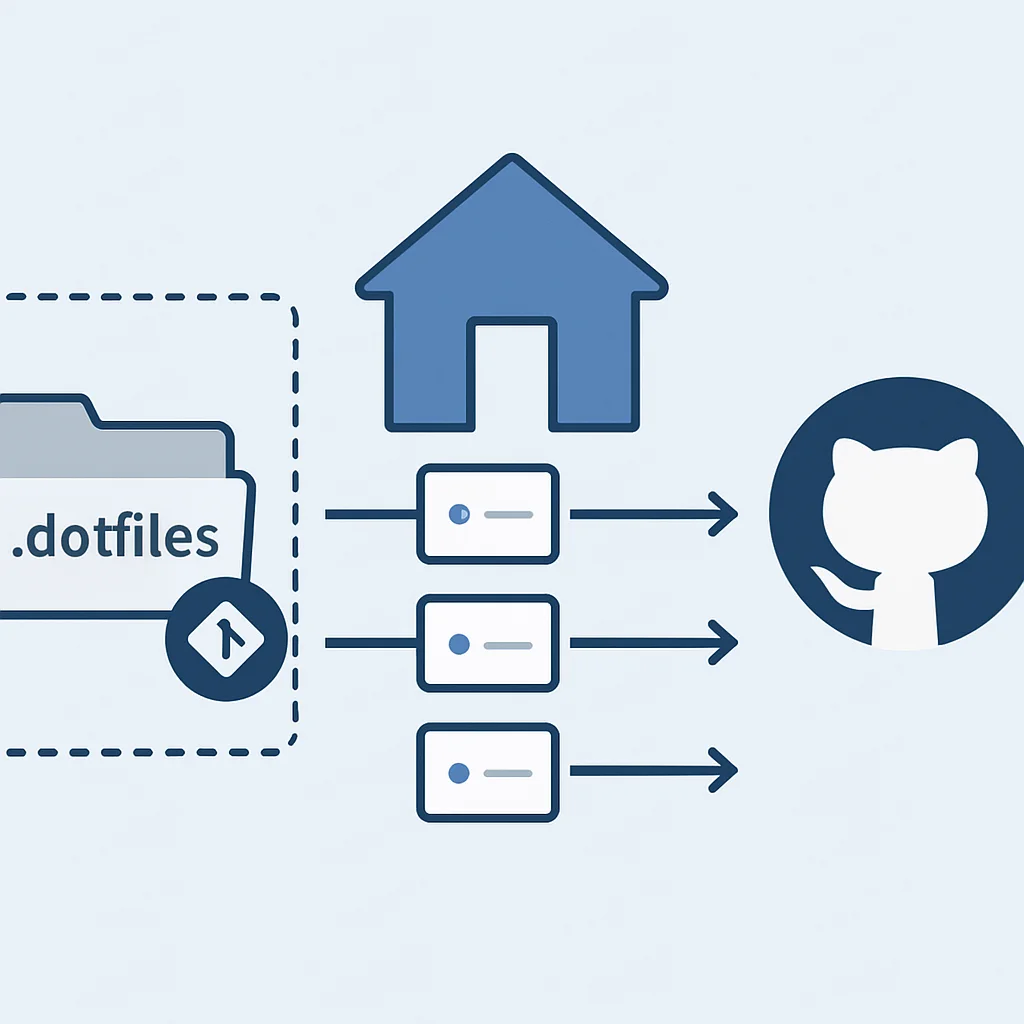
Centraliseer al je dotfiles in een Git-repository en gebruik symbolische links om ze op hun plaats te zetten. Dit maakt versiebeheer, synchronisatie en snelle provisioning van nieuwe machines mogelijk.
5.1 Dotfile Management met Git en Symbolische Links
De meest effectieve methode voor dotfile management is het opslaan van al je configuratiebestanden in een Git-repository. Vervolgens gebruik je symbolische links (symlinks) om deze bestanden vanuit de repository naar hun verwachte locaties in je home directory te linken. Dit heeft de volgende voordelen:
- Versiebeheer: Elke wijziging aan je configuratie wordt bijgehouden in Git, waardoor je eenvoudig kunt terugkeren naar eerdere versies.
- Synchronisatie: Push je wijzigingen naar een remote Git-repository (zoals GitHub of GitLab) en trek ze later op elke andere machine waar je werkt.
- Eenvoudige Setup: Nieuwe machines kunnen binnen enkele minuten worden geconfigureerd door de repository te klonen en een installatiescript uit te voeren.
5.2 Een Voorbeeld Dotfile Setup
Hier is een stappenplan om je dotfiles te organiseren:
CODE-UITLEG
Dit script automatiseert het proces van het verplaatsen van bestaande dotfiles naar een nieuwe .dotfiles directory en het creëren van symbolische links. Dit is de basis voor een Git-gestuurd dotfile management.
# 1. Maak een .dotfiles directory in je home directory
mkdir -p ~/.dotfiles

# 2. Verplaats je bestaande dotfiles naar deze directory
mv ~/.zshrc ~/.dotfiles/zshrc
mv ~/.tmux.conf ~/.dotfiles/tmux.conf
mv ~/.gitconfig ~/.dotfiles/gitconfig
# ... herhaal voor andere dotfiles (bijv. .vimrc, .p10k.zsh)

# 3. Maak symbolische links van de .dotfiles directory naar de home directory
ln -s ~/.dotfiles/zshrc ~/.zshrc
ln -s ~/.dotfiles/tmux.conf ~/.tmux.conf
ln -s ~/.dotfiles/gitconfig ~/.gitconfig
# ... herhaal voor andere dotfiles

# 4. Initialiseer een Git repository in .dotfiles en push naar een remote
cd ~/.dotfiles
git init
git add .
git commit -m "Eerste commit van dotfiles"
git remote add origin https://github.com/jouwgebruiker/dotfiles.git
git push -u origin master
Wanneer je een nieuwe machine instelt, kloon je simpelweg je .dotfiles repository en voer je een script uit dat de symbolische links aanmaakt. Er zijn ook gespecialiseerde dotfile managers zoals GNU Stow of rcm die dit proces verder automatiseren en vereenvoudigen.
KERNPUNT
Het beheren van dotfiles in een Git-repository met symbolische links is cruciaal voor een consistente en reproduceerbare ontwikkelomgeving. Het bespaart tijd bij het opzetten van nieuwe machines en zorgt ervoor dat configuraties altijd up-to-date zijn.
6. Praktische Toepassing: Je Setup Bouwen en Optimaliseren
Nu we de individuele componenten hebben besproken, is het tijd om ze samen te voegen tot een coherente en krachtige terminal setup. Dit is geen eenmalige taak, maar een continu proces van verfijning en aanpassing aan je specifieke behoeften.
6.1 Stapsgewijze Integratie
Volg deze stappen om je ultieme terminal setup te bouwen:
Stap 1
Installeer Zsh en Oh My Zsh
Begin met de basis. Zorg ervoor dat Zsh je standaardshell is en installeer Oh My Zsh. Dit legt de fundering voor alle verdere aanpassingen.
Stap 2
Configureer Zsh Plugins en Thema’s
Voeg essentiële plugins zoals zsh-autosuggestions en zsh-syntax-highlighting toe. Overweeg een krachtig thema zoals Powerlevel10k voor een visueel rijke en informatieve prompt.
Stap 3
Installeer en Configureer tmux
Installeer tmux en pas je ~/.tmux.conf aan. Wijzig de prefix-toets en voeg handige keybindings toe voor efficiënte paneel- en vensternavigatie. Zorg voor een duidelijke statusbalk.
Stap 4
Integreer Essentiële CLI-Tools
Installeer fzf, exa, bat, ripgrep en andere relevante tools. Maak aliassen in je ~/.zshrc om ze gemakkelijk te gebruiken (bijv. alias ls='exa --icons').
Stap 5
Implementeer Dotfile Management
Organiseer al je configuratiebestanden in een Git-repository. Gebruik symbolische links om ze op hun plaats te zetten. Dit zorgt voor reproduceerbaarheid en eenvoudige synchronisatie over machines.
6.2 Voorbeeld van een Geoptimaliseerd ~/.zshrc
Dit is een vereenvoudigd voorbeeld van hoe je ~/.zshrc eruit zou kunnen zien na integratie van de besproken tools. Let op: dit is een startpunt; je eigen bestand zal veel langer zijn met al je persoonlijke instellingen en aliassen.
CODE-UITLEG
Dit .zshrc-voorbeeld demonstreert hoe je plugins activeert, een thema instelt, en aliassen definieert voor de moderne CLI-tools. Het PATH wordt ook uitgebreid om custom binaire bestanden te vinden.
# ~/.zshrc (vereenvoudigd voorbeeld)

# Path instellingen
export PATH="/usr/local/bin:$PATH"
export PATH="$HOME/.local/bin:$PATH" # Voor custom binaire bestanden

# Oh My Zsh instellingen
export ZSH="$HOME/.oh-my-zsh"
ZSH_THEME="powerlevel10k/powerlevel10k" # Of een ander thema naar keuze

plugins=(
  git
  zsh-autosuggestions
  zsh-syntax-highlighting
  web-search
  docker
  docker-compose
  kubectl # Als je Kubernetes gebruikt
  # Voeg hier andere plugins toe
)

source $ZSH/oh-my-zsh.sh

# Aliassen voor moderne tools
alias ls='exa --icons --group-directories-first'
alias ll='exa -l --icons --git --group-directories-first'
alias grep='rg'
alias cat='bat'
alias find='fdfind' # fdfind is een snellere find vervanger, vaak gealiased naar fd
alias top='htop'

# Custom functies (voorbeeld)
function mkcd() {
  mkdir -p "$1" && cd "$1"
}

# Fzf configuratie (indien niet automatisch gedaan door Oh My Zsh plugin)
# [ -f ~/.fzf.zsh ] && source ~/.fzf.zsh

# Powerlevel10k configuratie (als je dit thema gebruikt)
# Zorg ervoor dat dit na de Oh My Zsh source lijn staat
[[ ! -f ~/.p10k.zsh ]] || source ~/.p10k.zsh
KERNPUNT
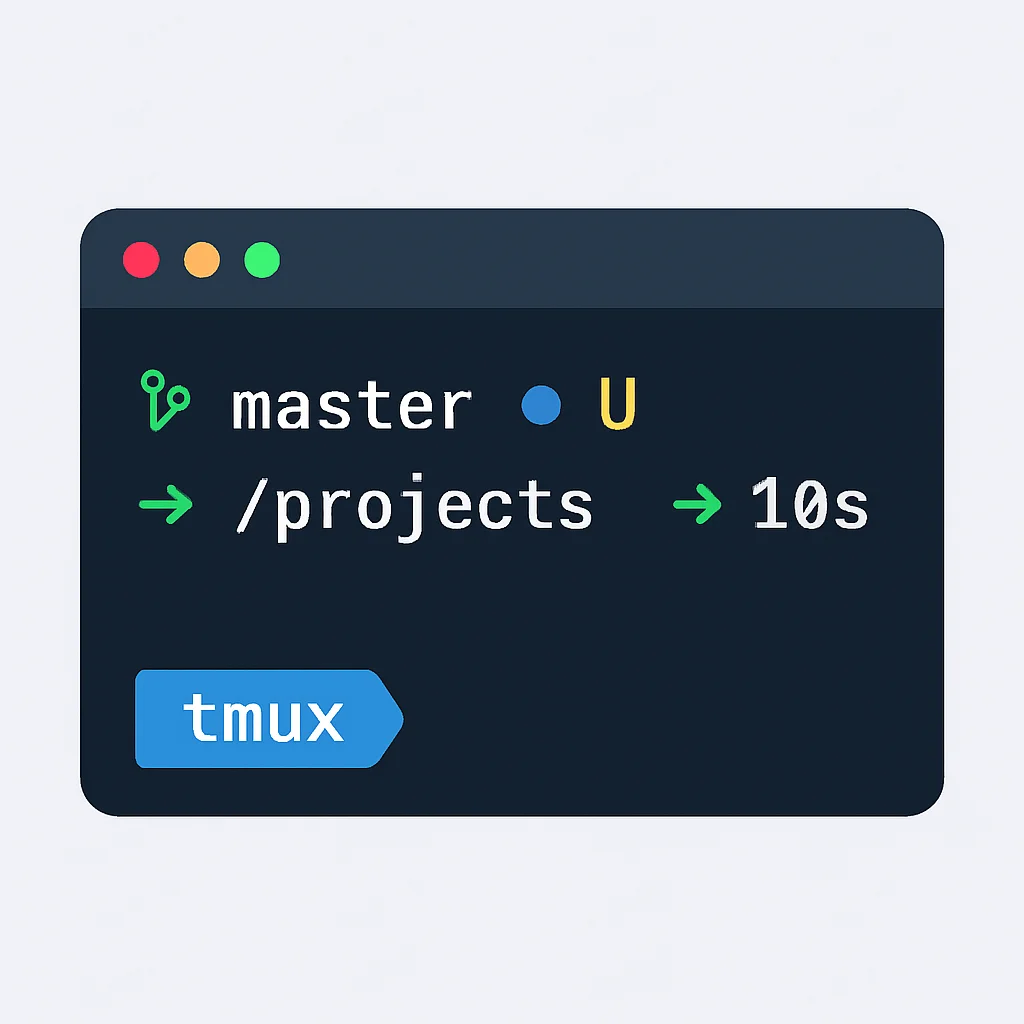
De ~/.zshrc is het zenuwcentrum van je terminal setup. Door plugins, thema’s en aliassen zorgvuldig te configureren, kun je je workflow personaliseren en de interactie met je systeem aanzienlijk versnellen.
7. Geavanceerde Tips en Toekomstperspectieven
Een geoptimaliseerde terminal setup is nooit ‘af’. Er zijn altijd mogelijkheden voor verdere verbetering en aanpassing. Hier zijn enkele geavanceerde tips en blikken op de toekomst van terminalproductiviteit in 2026.
7.1 Prestatieoptimalisatie en Snelheid
Hoewel veel plugins de productiviteit verhogen, kunnen te veel plugins of een complexe prompt de opstartsnelheid van je shell vertragen. Overweeg het volgende:
- Minimaliseer Plugins: Gebruik alleen de plugins die je echt nodig hebt. Elke plugin voegt overhead toe.
- Lazy Loading: Voor sommige zwaardere plugins of functionaliteiten kun je overwegen om ze pas te laden wanneer ze daadwerkelijk nodig zijn.
- Terminal Emulator: De keuze van je terminal emulator (bijv. iTerm2 op macOS, Kitty of Alacritty op Linux) kan ook de prestaties beïnvloeden, vooral met betrekking tot rendering en lettertypen.
7.2 Custom Functies en Scripts
Voor taken die je regelmatig uitvoert en waarvoor geen bestaande tool is, kun je je eigen shell-functies en -scripts schrijven. Dit is een krachtige manier om je workflow te automatiseren. Bijvoorbeeld, een functie om een nieuw project op te zetten met een specifieke directory-structuur en boilerplate code.
CODE-UITLEG
Deze functie create_node_project automatiseert het maken van een basis Node.js-projectstructuur, inclusief een src-map en een package.json-bestand, en initialiseert Git.
# ~/.zshrc of een aparte .zsh-functiebestand
function create_node_project() {
  if [ -z "$1" ]; then
    echo "Gebruik: create_node_project <projectnaam>"
    return 1
  fi
  mkdir "$1" && cd "$1"
  echo "Initialiseren van Node.js project in $(pwd)"
  npm init -y > /dev/null
  mkdir src
  echo "console.log('Hello, Node.js!');" > src/index.js
  echo "node src/index.js" > start.sh
  chmod +x start.sh
  git init > /dev/null
  echo "node_modules" > .gitignore
  git add .
  git commit -m "Initial project setup" > /dev/null
  echo "Project '$1' succesvol aangemaakt!"
  ls -F
}
7.3 Toekomstperspectieven: AI en Terminal
In 2026 zien we een groeiende trend van AI-integratie in developer tools, en de terminal is daarop geen uitzondering. Er verschijnen steeds meer tools die AI gebruiken voor:
- Intelligentere Autocompletie: Voorspellen van complexe commando’s en argumenten op basis van context en eerdere intenties.
- Natuurlijke Taal naar Commando’s: Mogelijkheid om in natuurlijke taal te vragen wat je wilt doen (“delete all log files older than 7 days”) en de AI genereert het bijbehorende shell-commando.
- Foutanalyse en Suggesties: Het analyseren van foutmeldingen en het direct suggereren van oplossingen of relevante documentatie.
Tools zoals Warp (een moderne terminal emulator met AI-gestuurde features) zijn voorlopers in deze ontwikkeling. Het is waarschijnlijk dat we de komende jaren nog veel meer innovatie zullen zien op dit vlak, waardoor de terminal nog krachtiger en intuïtiever wordt.
KERNPUNT
Continue optimalisatie, het schrijven van custom functies en het omarmen van opkomende AI-gedreven terminaltools zijn de sleutel tot het behouden van een toonaangevende productiviteit in 2026 en daarna.
Veelgestelde Vragen (FAQ)
Q. Waarom zou ik overstappen van Bash naar Zsh?
Zsh biedt superieure autocompletie, krachtige thema-ondersteuning (via Oh My Zsh), syntax highlighting en een rijkere set aan functies die de productiviteit aanzienlijk verhogen in vergelijking met Bash. Het is de moderne standaard voor developers.
Q. Wat is het belangrijkste voordeel van tmux?
Het belangrijkste voordeel van tmux is sessiepersistentie. Je kunt een terminalsessie starten, deze loskoppelen en later weer aankoppelen, zelfs vanaf een andere locatie of na het sluiten van je terminalemulator, zonder je werk te verliezen. Dit is cruciaal voor remote development en multitasking.
Q. Hoe beheer ik mijn terminalconfiguraties over meerdere machines?
De beste methode is dotfile management met Git. Sla al je configuratiebestanden (dotfiles) op in een Git-repository en gebruik symbolische links om ze naar hun juiste locaties in je home directory te linken. Dit maakt versiebeheer, synchronisatie en eenvoudige provisioning mogelijk.
Q. Welke terminalemulator moet ik gebruiken?
De keuze van de terminalemulator is persoonlijk, maar populaire keuzes in 2026 zijn iTerm2 (macOS), Kitty, Alacritty (voor GPU-versnelde rendering), en de ingebouwde terminal van VS Code. Kies er een die aan je behoeften voldoet qua snelheid, aanpasbaarheid en functies.
Bedankt voor het lezen!
Het optimaliseren van je terminal setup is een investering die zich vele malen terugbetaalt in verhoogde productiviteit en werkplezier. Door de tools en technieken die in dit artikel zijn besproken te implementeren, ben je goed uitgerust om de uitdagingen van softwareontwikkeling in 2026 en daarna aan te gaan.
Vragen? Laat een reactie achter.