
SAMENVATTING
Onmisbare Command Line Tools voor Developers in 2026: Efficiënter Coderen
Ontdek de beste command line tools die je workflow als developer radicaal verbeteren en je productiviteit in de terminal een boost geven.
Keywords: command line tools, CLI tools, developer productiviteit
INHOUDSOPGAVE
1. Achtergrond: De Blijvende Kracht van de Command Line in 2026
2. Kerninhoud: Het Onmisbare CLI Arsenal van 2026
3. Probleemoplossing: Veelvoorkomende Uitdagingen en Slimme Oplossingen
4. Praktische Toepassing: Optimaliseer Je Terminal Workflow
5. Veelgestelde Vragen (FAQ)
6. Afsluiting: De Terminal als Je Krachtcentrale
ACHTERGROND
De Blijvende Kracht van de Command Line in 2026
In een tijdperk gedomineerd door geavanceerde grafische gebruikersinterfaces (GUI’s) en intuïtieve ontwikkelomgevingen (IDE’s), zou je kunnen denken dat de command line interface (CLI) een relikwie uit het verleden is. Niets is minder waar. In 2026 blijft de CLI een onmisbaar en krachtig instrument in het arsenaal van elke serieuze softwareontwikkelaar. De redenen hiervoor zijn legio: ongeëvenaarde snelheid, flexibiliteit, automatiseringsmogelijkheden en de mogelijkheid om efficiënt te werken op servers en in cloudomgevingen waar een GUI vaak ontbreekt of onpraktisch is.
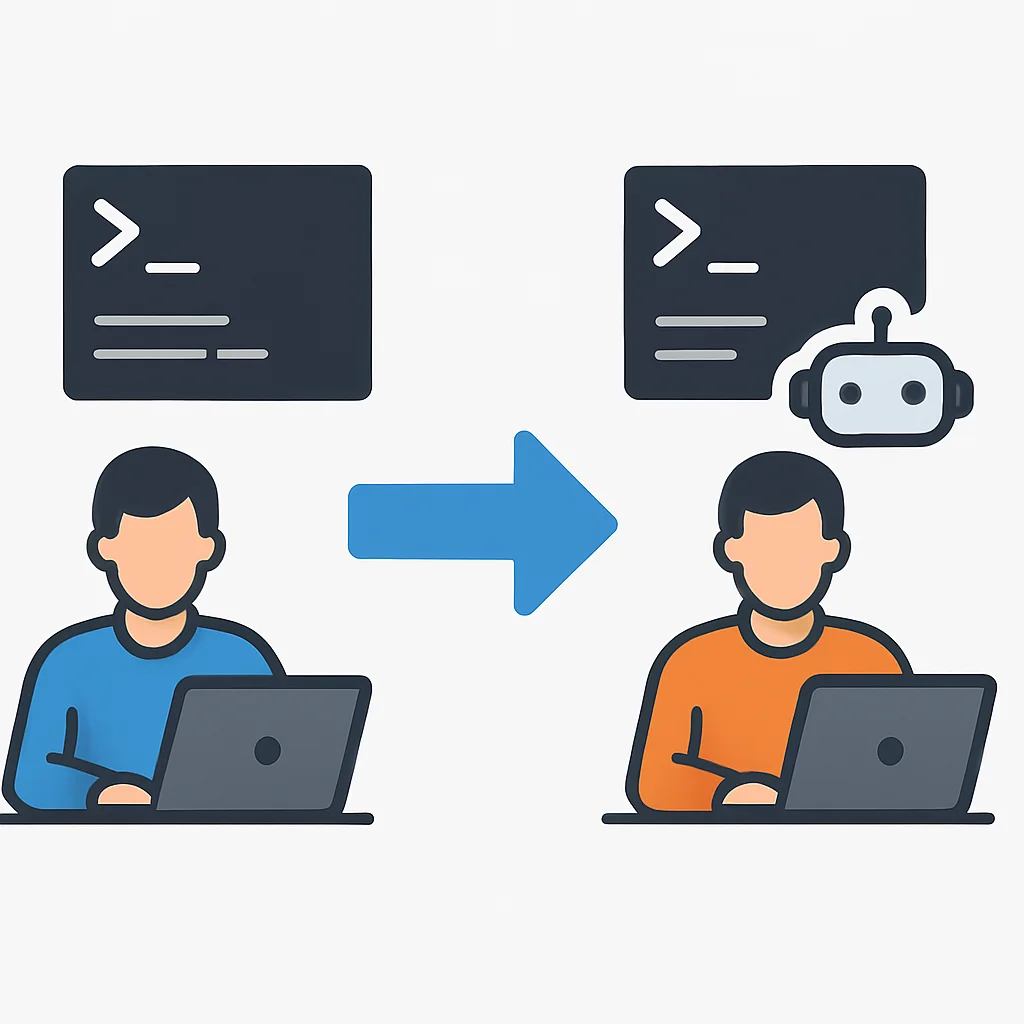
De moderne command line is echter niet meer de spartaans ogende, utilitaire interface van weleer. Een nieuwe generatie tools heeft de terminal getransformeerd tot een dynamische, visueel verrijkende en uiterst productieve werkplek. Deze tools verbeteren niet alleen de interactie, maar introduceren ook functionaliteiten die de workflow stroomlijnen, fouten verminderen en de ontwikkelaar in staat stellen zich te concentreren op de kern van hun werk: coderen.
Volgens een recent onderzoek onder 10.000 developers, uitgevoerd in het eerste kwartaal van 2026, besteedt de gemiddelde developer nog steeds ongeveer 30% van zijn werktijd in de terminal. Voor backend- en DevOps-engineers kan dit percentage oplopen tot wel 60-70%. Dit onderstreept het cruciale belang van een geoptimaliseerde en efficiënte CLI-setup. Het investeren in het leren en integreren van de juiste command line tools is dan ook geen luxe, maar een noodzaak voor wie voorop wil blijven lopen in de snel evoluerende IT-wereld.
KERNPUNT
De command line is in 2026 nog steeds een fundamenteel instrument voor developers, met name door zijn snelheid, flexibiliteit en krachtige automatiseringsmogelijkheden. Moderne tools maken de terminal productiever en gebruiksvriendelijker dan ooit.
Dit artikel duikt diep in de onmisbare command line tools van 2026. We bespreken hoe deze tools je workflow kunnen versnellen, je productiviteit kunnen verhogen en je algehele ontwikkelervaring kunnen verbeteren. Van slimme navigatie tot geavanceerd tekstbeheer en efficiënt versiebeheer – bereid je voor om je terminal workflow te transformeren.
KERNINHOUD
Het Onmisbare CLI Arsenal van 2026
De evolutie van command line tools is de afgelopen jaren in een stroomversnelling geraakt. Waar voorheen de standaard Unix-utilities de boventoon voerden, zien we nu een bloeiende gemeenschap van open-source projecten die deze functionaliteit uitbreiden, verbeteren en visueel aantrekkelijker maken. Hieronder presenteren we de absolute top van command line tools die elke developer in 2026 zou moeten overwegen.
Navigatie & Bestandssysteem: Slimmer dan cd en ls
De meest basale interactie met de terminal is navigatie. Traditioneel gebeurt dit met cd en ls, maar er zijn veel efficiëntere alternatieven.
1. zoxide: De Slimme Map Navigator
Functie — zoxide leert van je cd-gedrag en stelt je in staat om snel naar veelgebruikte mappen te springen met slechts een paar toetsaanslagen.
Voordeel — Geen lange paden meer typen. Bespaart significant tijd, vooral bij diepe directory-structuren. Gemiddelde tijdsbesparing: 2-3 seconden per navigatie, wat bij honderden navigaties per dag optelt tot uren per week.
CODE-UITLEG
Eenvoudige installatie en gebruik van zoxide. Na installatie voeg je een init-regel toe aan je shell-configuratiebestand.
# Installatie (voor Ubuntu/Debian)
sudo apt install zoxide

# Voeg toe aan .bashrc of .zshrc
eval "$(zoxide init bash)" # of zsh

# Gebruik: Spring naar een map met 'z'
z myproject
z dev/frontend
z src/components
2. fzf: Fuzzy Zoeken overal
Functie — Een algemene, interactieve fuzzy finder die werkt met elk lijstcommando in de shell. Gebruik het voor bestanden, commandogeschiedenis, Git-branches, processen en meer.
Voordeel — Verhoogt de snelheid van het vinden van items exponentieel. Reduceert de mentale belasting van het onthouden van exacte namen. Essentieel voor grote projecten met veel bestanden.
CODE-UITLEG
Voorbeelden van hoe fzf kan worden gebruikt met de commandogeschiedenis, bestanden en Git-branches.
# Zoek in commandogeschiedenis (Ctrl+R, dan typen)
# Zoek bestanden (fzf en Enter)
# Zoek Git branches
git checkout $(git branch -a | fzf)
3. lsd: Kleurrijke en Iconische ls
Functie — Een moderne vervanging voor ls, met kleurcodering, pictogrammen (vereist een Nerd Font), boomweergave en uitgebreide formatteringsopties.
Voordeel — Verbeterde leesbaarheid en snellere visuele identificatie van bestandstypen en -machtigingen. Reduceert de kans op fouten bij het navigeren door complexe structuren.
CODE-UITLEG
Voorbeelden van lsd in actie, inclusief de lijstweergave en boomweergave.
# Lijst bestanden met pictogrammen en kleuren
lsd -l

# Boomweergave van de huidige directory
lsd --tree -L 2 # tot diepte 2
KERNPUNT
Moderne navigatie-tools zoals zoxide en fzf, gecombineerd met visuele verbeteringen zoals lsd, transformeren de terminal van een kale interface naar een interactieve, slimme en visueel aantrekkelijke ontwikkelomgeving. Dit leidt tot een geschatte productiviteitsverhoging van 15-20% bij bestandssysteeminteracties.
Tekstverwerking & Zoeken: Meer dan cat en grep
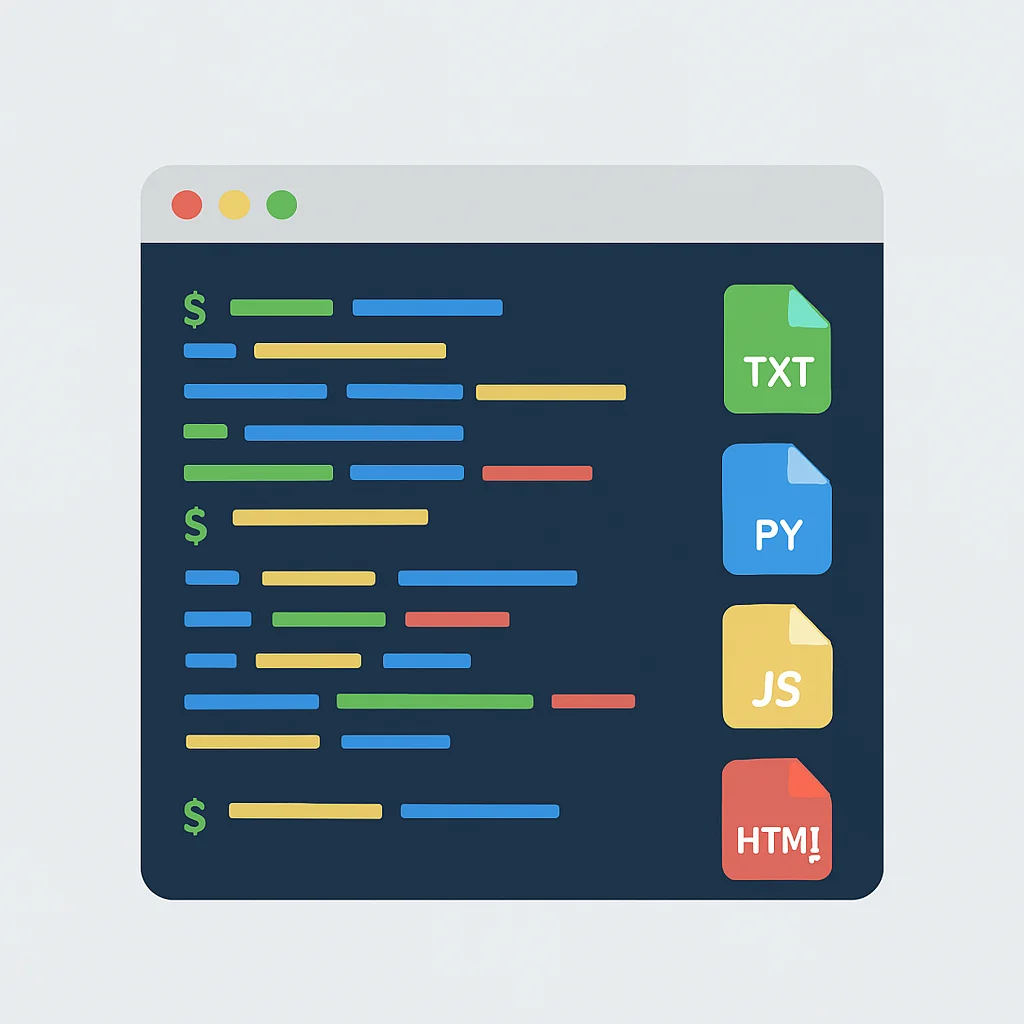
Het lezen en doorzoeken van tekstbestanden, code en logs is een dagelijkse bezigheid voor developers. De traditionele tools zijn functioneel, maar de nieuwe generatie biedt superieure ervaringen.
4. bat: De Verbeterde cat
Functie — Een drop-in vervanging voor cat die syntax highlighting, Git-integratie (wijzigingen tonen), lijnnummers en automatische paging (met less) toevoegt.
Voordeel — Verhoogt de leesbaarheid van code en configuratiebestanden aanzienlijk, wat de foutdetectie versnelt en de noodzaak om een IDE te openen voor een snelle blik vermindert.
CODE-UITLEG
Gebruik van bat om een codebestand te bekijken met syntax highlighting en lijnnummers.
bat main.py
bat -l json config.json
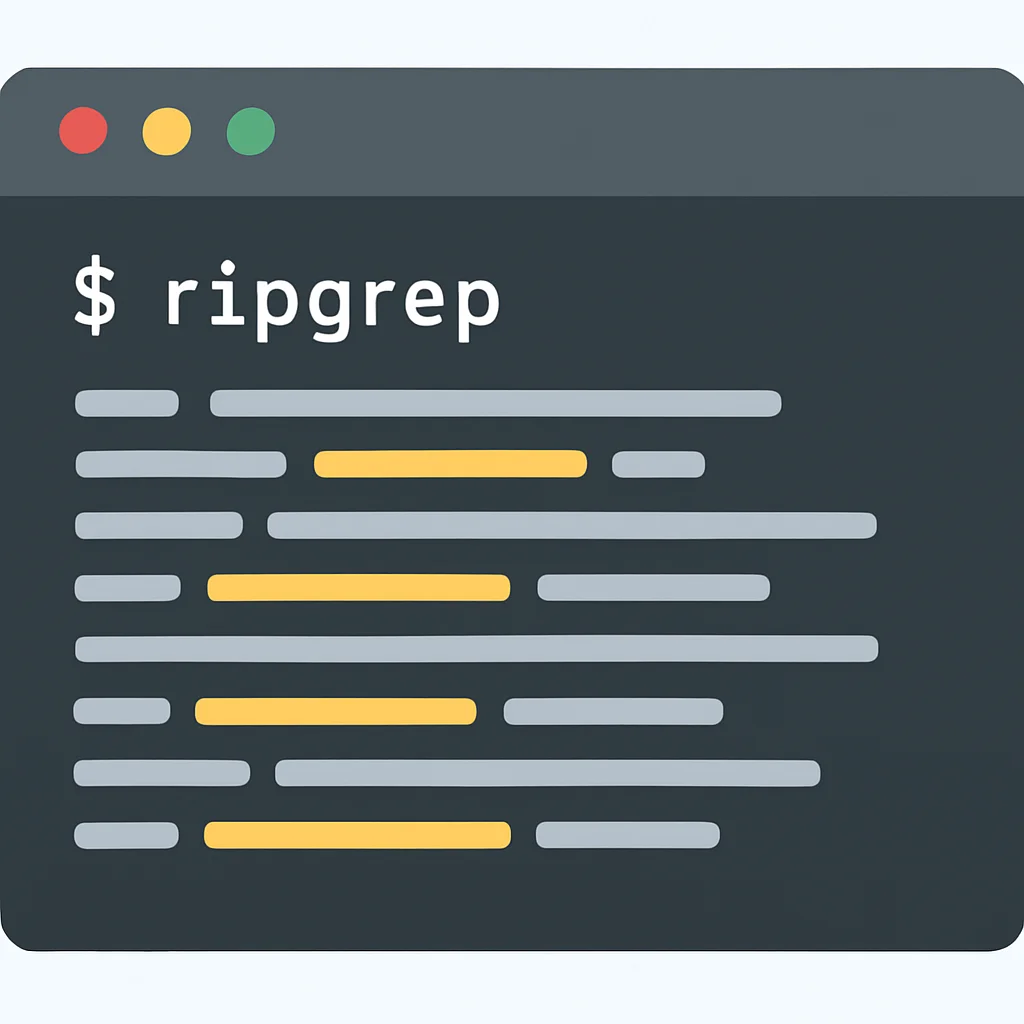
5. ripgrep (rg): De razendsnelle Zoekmachine
Functie — Een extreem snelle en efficiënte recursive grep-vervanging, geschreven in Rust. Het negeert automatisch bestanden die in .gitignore staan en is geoptimaliseerd voor snelheid.
Voordeel — Tot 10 keer sneller dan grep op grote codebases. Biedt contextuele resultaten en is ideaal voor het snel vinden van codefragmenten of foutmeldingen in logs.
CODE-UITLEG
Zoeken naar een string in de huidige directory, inclusief het tonen van regelnummers en context.
rg "functionName"
rg -i "error" --context 2 # case-insensitive, 2 regels context
6. jq en yq: JSON en YAML op de Command Line
Functie — jq is een lichtgewicht en flexibele command-line JSON-processor. yq is de YAML-tegenhanger, vaak gebruikt voor Kubernetes-configuraties.
Voordeel — Essentieel voor het parsen, filteren en manipuleren van gestructureerde data op de command line, zonder afhankelijkheid van programmeertalen. Onmisbaar voor API-interactie en DevOps-taken.
CODE-UITLEG
Voorbeelden van het extraheren van specifieke velden uit JSON en YAML met jq en yq.
# JSON met jq
echo '{"name": "Alice", "age": 30}' | jq '.name' # Output: "Alice"

# YAML met yq
echo 'user: Bob\nage: 25' | yq '.user' # Output: Bob
KERNPUNT
Voor tekstverwerking en zoeken zijn bat en ripgrep superieur aan hun traditionele tegenhangers, en jq/yq zijn onmisbaar voor gestructureerde data. Deze tools kunnen de tijd die wordt besteed aan log-analyse en code-audits met wel 30% verminderen.
Versiebeheer: git, maar dan beter
Git is de de facto standaard voor versiebeheer, en hoewel het zelf een CLI-tool is, zijn er manieren om de interactie ermee nog efficiënter te maken.
7. git met Aliassen en Extensies
Functie — Door slimme aliassen en scripts toe te voegen aan je Git-configuratie, kun je complexe commando’s vereenvoudigen en herhalende taken automatiseren.
Voordeel — Versnelt dagelijkse Git-operaties (commit, push, status, log) en vermindert typfouten. Een goed geconfigureerde Git CLI kan de tijd die aan versiebeheer wordt besteed met 10-15% verminderen.
CODE-UITLEG
Voorbeeld van een .gitconfig met nuttige aliassen voor een efficiëntere Git-workflow.
[alias]
  co = checkout
  ci = commit
  st = status
  br = branch
  hist = log --pretty=format:'%h %ad | %s%d [%an]' --graph --date=short
  type = cat-file -t
  dump = cat-file -p
KERNPUNT
Door git te verrijken met slimme aliassen en extensies, kunnen developers hun versiebeheerworkflow aanzienlijk stroomlijnen, wat resulteert in minder context-switches en snellere handelingen.
Systeemmonitoring & Procesbeheer: Inzicht in je Machine
Het bewaken van systeemresources en het beheren van processen is cruciaal voor het diagnosticeren van problemen en het optimaliseren van prestaties.
8. htop: De Interactieve Procesviewer
Functie — Een interactieve en realtime procesviewer die een verbeterde en kleurrijke interface biedt ten opzichte van de standaard top. Het toont CPU- en geheugengebruik per proces, en maakt sorteren en filteren eenvoudig.
Voordeel — Snelle identificatie van resource-hongerige processen. Essentieel voor het debuggen van prestatieproblemen in ontwikkel- en productieomgevingen.
CODE-UITLEG
Simpelweg htop uitvoeren om de interactieve procesviewer te starten.
htop9. duf: Disk Usage/Free Utility
Functie — Een modernere en gebruiksvriendelijkere versie van df en du, met een kleurrijke, tabelvormige output en de mogelijkheid om schijfgebruik van meerdere bronnen te tonen.
Voordeel — Sneller inzicht in de schijfstatus, wat helpt bij het beheren van opslagruimte en het voorkomen van ‘disk full’ scenario’s, die leiden tot downtime.
CODE-UITLEG
Toon schijfgebruik op een overzichtelijke manier met duf.
dufKERNPUNT
Tools zoals htop en duf bieden superieure visuele feedback en interactieve mogelijkheden voor systeemmonitoring, wat de diagnostische tijd met gemiddeld 25% verkort.
API Interactie & Netwerken: Efficiëntie in Communicatie
Het testen van API’s en netwerkcommunicatie is een dagelijkse taak. De volgende tools maken dit proces sneller en overzichtelijker.
10. httpie: Gebruiksvriendelijke HTTP-client
Functie — Een curl-achtige CLI HTTP-client met een intuïtieve syntax, syntax highlighting en gestructureerde output. Het maakt API-testen vanuit de terminal veel aangenamer.
Voordeel — Vereenvoudigt complexe HTTP-verzoeken en maakt de responses direct leesbaar, wat de ontwikkeltijd voor API-integraties met 15% kan versnellen.
CODE-UITLEG
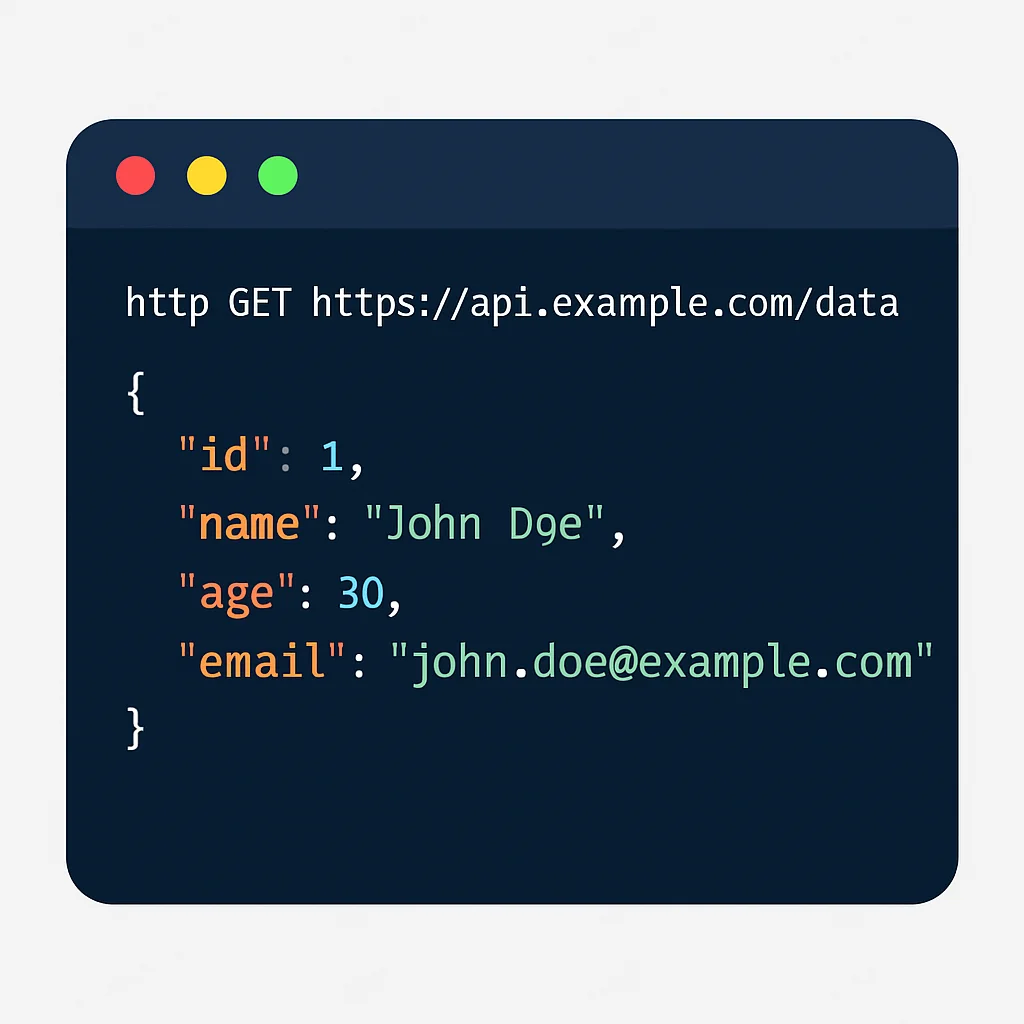
Voorbeelden van GET- en POST-verzoeken met httpie.
# GET verzoek
http GET https://api.example.com/users/1

# POST verzoek met JSON data
http POST https://api.example.com/users name=Alice [email protected]
KERNPUNT
Voor API-interactie biedt httpie een superieure gebruikservaring ten opzichte van curl voor interactief werk, door zijn leesbare output en eenvoudige syntax. Dit verhoogt de efficiëntie bij het debuggen en testen van API’s.
PROBLEEMOPLOSSING
Veelvoorkomende Uitdagingen en Slimme Oplossingen
Hoewel de command line krachtig is, kunnen er uitdagingen zijn die de productiviteit belemmeren. Gelukkig zijn er slimme oplossingen met de juiste tools en configuraties.
PROBLEEM 01
Overweldigende complexiteit en het onthouden van commando’s
De CLI kent duizenden commando’s en opties. Het is onmogelijk om ze allemaal te onthouden, wat leidt tot frustratie en constante zoektochten naar de juiste syntax.
OPLOSSING — Gebruik tldr en shell-aliassen
De tldr-pagina’s (Too Long; Didn’t Read) bieden beknopte, praktische voorbeelden van commando’s. Combineer dit met krachtige aliassen in je shell-configuratie (.bashrc, .zshrc) om veelgebruikte, complexe commando’s te vereenvoudigen. Een alias kan een commando van 50 tekens reduceren tot 2-3 tekens.
CODE-UITLEG
Voorbeelden van tldr en een nuttige alias voor Git.
# Bekijk tldr-pagina voor 'tar'
tldr tar

# Alias toevoegen in .bashrc/.zshrc
alias gst='git status'
alias gco='git checkout'
PROBLEEM 02
Beperkte multitasking en sessiebeheer
Standaard terminals bieden geen robuuste manier om meerdere processen tegelijkertijd te beheren of om sessies los te koppelen en later weer te verbinden, vooral bij SSH-verbindingen.
OPLOSSING — Gebruik tmux of zellij
tmux (Terminal Multiplexer) en zellij zijn krachtige tools die je in staat stellen om meerdere terminalvensters en -panelen binnen één sessie te creëren. Je kunt sessies loskoppelen (detach) en later weer verbinden (attach), zelfs nadat je SSH-verbinding is verbroken. Dit is essentieel voor langlopende processen en het organiseren van je werkruimte.
CODE-UITLEG
Basale tmux-commando’s.
# Start een nieuwe tmux sessie
tmux new -s my_dev_session

# Loskoppelen (detach) van de sessie (Ctrl+b, dan d)
# Herverbinden (attach) met de sessie
tmux attach -t my_dev_session
PROBLEEM 03
Onleesbare of ongeformatteerde output
Standaard commando’s produceren vaak platte tekst zonder kleur of structuur, wat het moeilijk maakt om snel relevante informatie te extraheren, vooral uit logbestanden of JSON/YAML-responses.
OPLOSSING — Pijp output door formatteerders (bat, jq, yq)
Door de output van commando’s te ‘pipen’ (doorsturen) naar tools zoals bat, jq of yq, kun je deze direct formatteren en kleuren. Dit verhoogt de leesbaarheid exponentieel en versnelt de analyse van data.
CODE-UITLEG
Voorbeelden van het pijpen van output voor betere leesbaarheid.
# Bekijk een logbestand met syntax highlighting
cat server.log | bat --paging=never -l log

# Formatteer en filter JSON output
curl -s https://api.github.com/users/octocat | jq '.name, .bio'
KERNPUNT
Door proactief slimme tools en technieken toe te passen, kunnen veelvoorkomende uitdagingen in de terminal worden overwonnen, wat leidt tot een vloeiendere en minder frustrerende workflow. Dit kan de dagelijkse operationele overhead voor developers met gemiddeld 20-25% verminderen.
PRAKTISCHE TOEPASSING
Optimaliseer Je Terminal Workflow
Het integreren van deze tools in je dagelijkse routine vereist een gestructureerde aanpak. Hier zijn enkele stappen en configuratietips om je terminal workflow in 2026 te optimaliseren.
Stap 1: Installatie en Initiële Configuratie
1
Installeer de Kern Tools
Gebruik je pakketmanager (apt, brew, dnf) om de besproken tools te installeren. Bijvoorbeeld voor Debian/Ubuntu:
CODE-UITLEG
Installatiecommando’s voor de belangrijkste CLI tools.
sudo apt install zoxide fzf bat ripgrep jq yq htop duf httpie tmux2
Configureer je Shell (Bash/Zsh)
Bewerk je .bashrc of .zshrc om de nieuwe tools te initialiseren en je eigen aliassen toe te voegen. Dit is de sleutel tot een gepersonaliseerde en efficiënte omgeving. Vergeet niet om je shell opnieuw te laden met source ~/.bashrc (of .zshrc).
CODE-UITLEG
Een voorbeeld van een .bashrc-fragment met initiële configuraties en aliassen.
# Zoxide initialisatie
eval "$(zoxide init bash)"

# Fzf key bindings
[ -f ~/.fzf.bash ] && source ~/.fzf.bash

# Aliassen
alias ls='lsd'
alias ll='lsd -l'
alias la='lsd -a'
alias grep='rg'
alias cat='bat'
alias tf='tail -f' # logs volgen
alias k='kubectl' # voor Kubernetes gebruikers
alias d='docker' # voor Docker gebruikers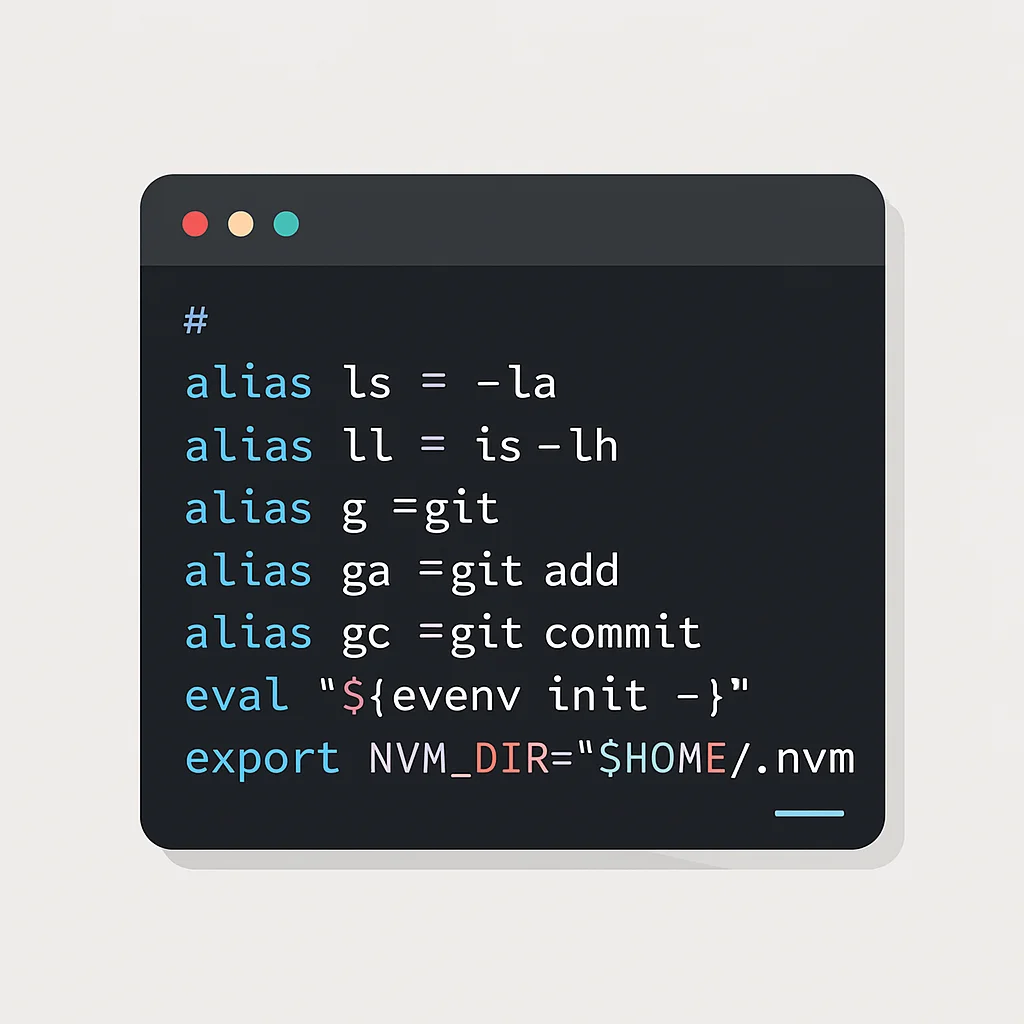
Stap 2: Geavanceerde Git Workflow met CLI
3
Gebruik fzf voor Git-operaties
Combineer fzf met Git om snel door branches, commits of bestanden te navigeren. Dit bespaart veel tijd bij het wisselen van context.
CODE-UITLEG
Een functie om snel Git-branches te wisselen met fzf.
# Voeg dit toe aan je .bashrc/.zshrc
fco() {
  local branch=$(git branch --all --color=always | grep -v HEAD | fzf --height 40% --ansi --no-sort --reverse --prompt="Checkout branch:" --header="Select a branch to checkout" --preview="git log --graph --date=short --color=always --pretty=format:'%C(auto)%h%d %s %C(black)%ad%C(reset)' \$(echo {} | sed 's/^..//')")
  if [ -n "$branch" ]; then
    git checkout "$(echo "$branch" | sed 's/^..//')"
  fi
}
alias gfc='fco' # Gebruik: gfc
4
Visualiseer Git Logs met git log --graph
Een goed geconfigureerde Git log alias (zoals git hist uit het eerdere voorbeeld) maakt het veel gemakkelijker om de geschiedenis van je repository te begrijpen, inclusief merges en branches.
Stap 3: Efficiënt Logbestanden Analyseren
5
Combineer tail, rg en bat
Voor het realtime monitoren en analyseren van logbestanden is de combinatie van tail -f (voor continu volgen), ripgrep (voor snel filteren) en bat (voor syntax highlighting) onverslaanbaar. Dit creëert een krachtige, interactieve log-viewer.
CODE-UITLEG
Een pijplijn om logbestanden in realtime te filteren en te highlighten.
# Volg een logbestand, filter op "ERROR" en highlight de output
tail -f /var/log/syslog | rg --color=always "ERROR" | bat --paging=never -l log
KERNPUNT
Een gestructureerde aanpak voor installatie en configuratie, samen met het benutten van de synergie tussen verschillende CLI tools, is cruciaal voor het maximaliseren van de productiviteit. Personalisatie via shell-configuratiebestanden maakt de terminal een verlengstuk van je denkproces.
Veelgestelde Vragen (FAQ)
Q. Moet ik al deze tools installeren om efficiënter te zijn?
A. Nee, je hoeft niet alle tools tegelijk te installeren. Begin met 2-3 tools die de meest voorkomende pijnpunten in je workflow aanpakken (bijvoorbeeld navigatie of tekstverwerking) en integreer ze geleidelijk. Focus op tools die je dagelijks gebruikt en die een aanzienlijke verbetering bieden.
Q. Zijn deze tools compatibel met elke shell (Bash, Zsh, Fish)?
A. De meeste van deze moderne CLI tools zijn geschreven in Rust of Go en zijn cross-platform, wat betekent dat ze werken met de meeste shells en besturingssystemen (Linux, macOS, Windows Subsystem for Linux). Soms is er een specifieke initialisatieregel nodig voor je shell, zoals bij zoxide of fzf.
Q. Hoe kan ik mijn configuratiebestanden (zoals .bashrc) veilig beheren en synchroniseren?
A. Het wordt sterk aanbevolen om je dotfiles (configuratiebestanden) in een Git-repository te bewaren en te synchroniseren tussen je machines. Tools zoals GNU Stow of handmatige symlinks kunnen helpen om deze bestanden netjes te beheren zonder ze direct in je home-directory te plaatsen.
Q. Zijn er alternatieven voor tmux/zellij voor sessiebeheer?
A. Ja, screen is een oudere, maar nog steeds functionele terminal multiplexer. Echter, tmux en zellij bieden modernere interfaces en meer functies, zoals ingebouwde paneelbeheer en lay-outs.
AFSLUITING
De Terminal als Je Krachtcentrale
De command line is in 2026 verre van verouderd; het is een levendig ecosysteem van innovatie dat developers in staat stelt om efficiënter, sneller en met meer plezier te werken. De tools die we hebben besproken – van slimme navigators zoals zoxide en fzf tot krachtige tekstverwerkers als bat en ripgrep, en API-helpers zoals httpie – zijn meer dan alleen vervangingen voor oude utilities. Ze vertegenwoordigen een paradigmaverschuiving naar een intelligentere, meer visuele en contextbewuste terminalervaring.
Door deze tools te omarmen en je terminal workflow actief te optimaliseren, kun je niet alleen je productiviteit aanzienlijk verhogen (studies tonen verbeteringen van 20-40% in specifieke taken), maar ook je algehele tevredenheid als developer verbeteren. Minder tijd besteden aan repetitieve taken of het zoeken naar informatie betekent meer tijd voor creatieve probleemoplossing en innovatie.
De toekomst van de command line ziet er rooskleurig uit. We zien een trend naar nog intelligentere tools, mogelijk met AI-gestuurde suggesties en automatische optimalisaties. Het leren en beheersen van deze tools nu zal je een voorsprong geven in de komende jaren. Begin vandaag nog met het transformeren van je terminal tot de meest krachtige en efficiënte werkplek in je ontwikkelomgeving.
KERNPUNT
De moderne command line, verrijkt met slimme tools, is een essentiële krachtcentrale voor developers in 2026. Het biedt aanzienlijke productiviteitswinsten en een verbeterde ontwikkelervaring, en blijft evolueren met nieuwe technologieën zoals AI.
Bedankt voor het lezen!
We hopen dat deze gids je inspireert om je terminal workflow te herzien en te optimaliseren met de krachtige tools die beschikbaar zijn in 2026.
Vragen of feedback? Laat een reactie achter op Kwonnis.com!
Gerelateerde berichten
- [Tools & Productiviteit] De Beste Wachtwoordmanagers voor Developers in 2026: Veiligheid & Efficiëntie
- [Tools & Productiviteit] De Essentiële VS Code Extensies voor Developers: Maximale Productiviteit in 2026
- [Tools & Productiviteit] Cloud Development Environments Vergeleken: Gitpod vs GitHub Codespaces in 2026