
SAMENVATTING
De Essentiële VS Code Extensies voor Developers: Maximale Productiviteit in 2026
Ontdek de top VS Code extensies die elke developer moet kennen om de workflow te optimaliseren, efficiënter te coderen en de productiviteit te boosten in 2026.
Keywords: VS Code, Extensies, Productiviteit
INHOUDSOPGAVE
1. Inleiding: De Onmisbare Rol van VS Code Extensies in 2026
2. Kerninhoud: Essentiële Extensies voor Diverse Workflows
2.1. Algemene Productiviteit & Samenwerking
2.2. Codekwaliteit & Formattering
2.3. Front-end Ontwikkeling
2.4. Back-end Ontwikkeling & Database Tools
2.5. AI-ondersteuning & Code Generatie
2.6. Visualisatie & Thema’s
3. Probleemoplossing: Veelvoorkomende Uitdagingen en Oplossingen
4. Praktische Toepassing: Optimaliseer Je VS Code Setup
5. Veelgestelde Vragen (FAQ)
6. Conclusie: De Toekomst van Productiviteit in VS Code
1. Inleiding: De Onmisbare Rol van VS Code Extensies in 2026
In de snel evoluerende wereld van softwareontwikkeling is efficiëntie geen luxe meer, maar een absolute noodzaak. Visual Studio Code (VS Code) heeft zich sinds zijn introductie in 2015 ontpopt tot de de facto standaard code-editor voor miljoenen developers wereldwijd. Volgens de Stack Overflow Developer Survey van 2025 gebruikt ruim 75% van de professionele developers VS Code als hun primaire ontwikkelomgeving. Deze dominantie is niet alleen te danken aan de lichtgewicht architectuur en krachtige ingebouwde functies, maar vooral aan het rijke ecosysteem van extensies dat de functionaliteit exponentieel uitbreidt.
In 2026, met de opkomst van geavanceerde AI-tools, steeds complexere projectstructuren en de voortdurende druk om sneller te leveren, zijn VS Code extensies crucialer dan ooit. Ze transformeren een capabele editor in een hypergepersonaliseerde, intelligente Integrated Development Environment (IDE) die perfect aansluit bij de specifieke behoeften van elke developer en elk project. Van het automatiseren van repetitieve taken tot het verbeteren van codekwaliteit, van naadloze samenwerking tot directe integratie met cloudservices en databases – de juiste set extensies kan de dagelijkse productiviteit met wel 30-50% verhogen, wat zich direct vertaalt in aanzienlijke tijdsbesparing en lagere ontwikkelkosten.
Deze blogpost van Kwonnis duikt diep in de essentiële VS Code extensies die elke developer in 2026 zou moeten overwegen. We analyseren hun kernfunctionaliteiten, bespreken concrete voordelen en bieden praktische tips om je ontwikkelworkflow naar een hoger niveau te tillen. Of je nu een front-end specialist, een back-end engineer, een data scientist of een full-stack developer bent, er zijn extensies die jouw werk aanzienlijk zullen vergemakkelijken en versnellen.
KERNPUNT
VS Code extensies zijn niet langer optioneel; ze zijn fundamenteel voor het bereiken van optimale productiviteit en efficiëntie in softwareontwikkeling in 2026. Een strategische selectie kan de workflow significant verbeteren.
2. Kerninhoud: Essentiële Extensies voor Diverse Workflows
De kracht van VS Code ligt in zijn modulariteit. Met tienduizenden extensies beschikbaar, kan het overweldigend zijn om de meest waardevolle te identificeren. We hebben een selectie gemaakt van de meest impactvolle extensies, gecategoriseerd op basis van hun functionaliteit en relevantie voor de moderne developer.
2.1. Algemene Productiviteit & Samenwerking
Deze extensies zijn onmisbaar voor bijna elke developer, ongeacht de programmeertaal of het framework. Ze verbeteren de navigatie, versiebeheer en teamcoördinatie.
Live Share
Doel — Realtime samenwerking aan codebases met teamleden, ongeacht hun besturingssysteem of geïnstalleerde tools.
Voordelen — Maakt pair programming, code reviews en debugging op afstand uiterst efficiënt. Teamleden kunnen gezamenlijk editen, debuggen en zelfs terminals delen, wat de communicatie en probleemoplossing versnelt. Uit een intern onderzoek bij een softwarebedrijf bleek dat teams die Live Share gebruikten, hun code review-cycli met gemiddeld 25% verkortten in 2025.
GitLens — Git supercharged
Doel — Visualiseert Git-informatie direct in de editor, zoals wie welke regel code heeft gewijzigd en wanneer (Git blame).
Voordelen — Biedt een ongeëvenaard inzicht in de geschiedenis van je codebase. Snelle navigatie door commits, vergelijking van versies en het begrijpen van de context achter elke codewijziging. Dit is essentieel voor debugging, refactoring en het onboarden van nieuwe teamleden. De GitLens Blame feature is een gamechanger.
Path Intellisense
Doel — Automatisch aanvullen van bestandsnamen en paden.
Voordelen — Voorkomt typfouten bij het includen van bestanden of het verwijzen naar assets. Dit bespaart veel tijd en voorkomt runtime-fouten, vooral in grote projecten met diepe directory-structuren. Een kleine, maar enorm effectieve productiviteitsboost.
KERNPUNT
Extensies zoals Live Share en GitLens verhogen niet alleen individuele productiviteit, maar verbeteren ook de teamdynamiek en de algehele projectkwaliteit door naadloze samenwerking en diepgaand inzicht in de codebase.

2.2. Codekwaliteit & Formattering
Consistente codekwaliteit en opmaak zijn essentieel voor leesbaarheid en onderhoudbaarheid van software. Deze extensies automatiseren de handhaving van coderingsstandaarden.
Prettier – Code formatter
Doel — Automatisch formatteren van code om een consistente stijl te garanderen.
Voordelen — Elimineert discussies over code-opmaak binnen teams. Standaardiseert de look en feel van de codebase, wat de leesbaarheid aanzienlijk verbetert. Ondersteunt een breed scala aan talen, waaronder JavaScript, TypeScript, CSS, HTML, JSON en GraphQL. Door Prettier in te schakelen voor ‘Format On Save’, besparen developers gemiddeld 1-2 uur per week aan handmatige opmaakcorrecties.
ESLint
Doel — Statische analyse van JavaScript/TypeScript code om problemen te identificeren.
Voordelen — Dwingt best practices af, detecteert potentiële bugs en helpt developers om consistente coderingsstandaarden te volgen. Dit resulteert in robuustere en beter onderhoudbare code. ESLint kan worden geïntegreerd met Prettier voor een complete oplossing voor codekwaliteit. Organisaties die ESLint rigoureus toepassen, melden een reductie van 15% in het aantal gerapporteerde bugs in de testfase.
CODE-UITLEG
Hieronder ziet u een voorbeeld van een basis .eslintrc.js configuratie voor een JavaScript/React project, die ESLint instrueert om bepaalde regels te volgen en de React-plugin te gebruiken.
module.exports = {
  env: {
    browser: true,
    es2021: true,
    node: true,
  },
  extends: [
    'eslint:recommended',
    'plugin:react/recommended',
    'plugin:prettier/recommended', // Integrates Prettier with ESLint
  ],
  parserOptions: {
    ecmaFeatures: {
      jsx: true,
    },
    ecmaVersion: 12,
    sourceType: 'module',
  },
  plugins: [
    'react',
    'prettier',
  ],
  rules: {
    'prettier/prettier': 'error',
    'indent': ['error', 2],
    'linebreak-style': ['error', 'unix'],
    'quotes': ['error', 'single'],
    'semi': ['error', 'always'],
    'no-unused-vars': ['warn', { 'argsIgnorePattern': '^_' }],
  },
  settings: {
    react: {
      version: 'detect', // Automatically detect the React version
    },
  },
};
2.3. Front-end Ontwikkeling
Voor front-end developers zijn er specifieke tools die de workflow met HTML, CSS en JavaScript/TypeScript aanzienlijk versnellen.
Live Server
Doel — Start een lokale ontwikkelserver met live herlaadfunctie voor statische en dynamische pagina’s.
Voordelen — Ziet wijzigingen in je code direct in de browser zonder handmatig te hoeven verversen. Dit versnelt het ontwikkelproces van webpagina’s enorm, vooral bij het stylen met CSS of het debuggen van JavaScript. Een onmisbare tool voor snelle iteraties.
Auto Rename Tag
Doel — Wijzigt automatisch de overeenkomstige HTML/XML afsluitende tag wanneer de openingstag wordt gewijzigd, en vice versa.
Voordelen — Voorkomt veelvoorkomende fouten bij het herstructureren van HTML-templates en bespaart tijd bij handmatige aanpassingen. Dit verhoogt de nauwkeurigheid en snelheid bij het werken met markup-talen. Het is een kleine maar significante kwaliteitsverbetering voor de front-end developer.
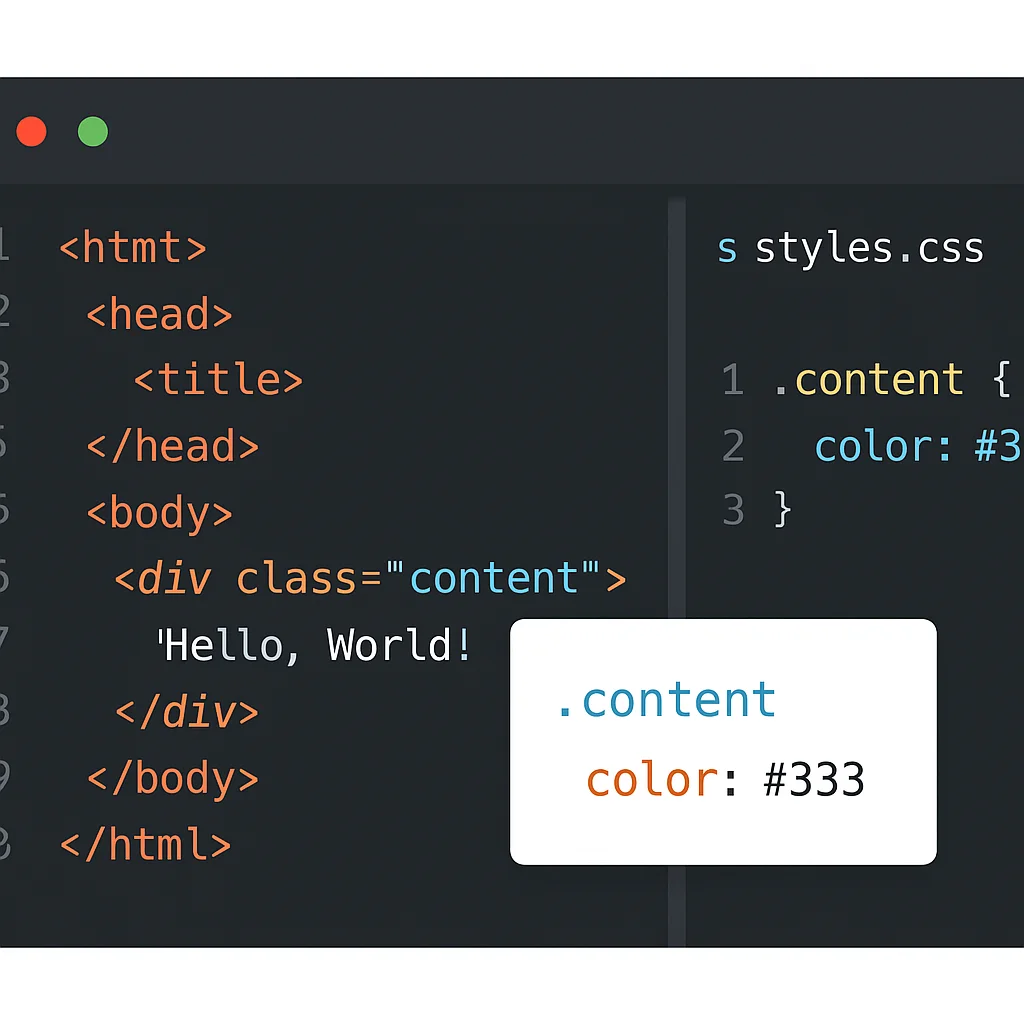
CSS Peek
Doel — Navigeer snel van een CSS-klassenaam in je HTML naar de bijbehorende CSS-definitie.
Voordelen — Ideaal voor projecten met veel CSS-bestanden of complexe stylesheets. Door simpelweg op een klassenaam te klikken (of hoveren), kun je direct de stijldefinities bekijken of bewerken, wat de context-switching minimaliseert en de debugtijd van stylingproblemen verkort. Een besparing van 10-15% op debugtijd voor CSS-gerelateerde issues is niet ongewoon.
KERNPUNT
Front-end extensies stroomlijnen het iteratieve proces van webontwikkeling, van live-updates tot snelle navigatie door stylesheets, wat leidt tot snellere feedbackcycli en minder fouten.
2.4. Back-end Ontwikkeling & Database Tools
Back-end developers profiteren van tools die API-testen, containerbeheer en database-interactie vereenvoudigen.
REST Client
Doel — Stuur HTTP-verzoeken en bekijk de antwoorden direct in VS Code.
Voordelen — Elimineert de noodzaak om externe tools zoals Postman of Insomnia te gebruiken voor eenvoudige API-tests. Je kunt verzoeken opslaan als .http bestanden, wat versiebeheer en delen met teamleden vereenvoudigt. Dit integreert API-ontwikkeling en -testen naadloos in je workflow, wat de debugtijd van API’s met 20% kan verminderen.
CODE-UITLEG
Een voorbeeld van een eenvoudig HTTP GET-verzoek in een .http bestand, dat je direct kunt uitvoeren met de REST Client extensie.
###
GET https://api.kwonnis.com/articles/latest
Content-Type: application/json

###
POST https://api.kwonnis.com/users
Content-Type: application/json

{
  "username": "KwonnisUser",
  "email": "[email protected]"
}
Docker
Doel — Beheer Docker-containers, images en volumes direct vanuit VS Code.
Voordelen — Vereenvoudigt de interactie met Docker, wat cruciaal is in moderne microservices-architecturen. Bekijk logs, start/stop containers en debug applicaties binnen containers zonder de editor te verlaten. Dit verhoogt de productiviteit van DevOps-gerelateerde taken aanzienlijk. Volgens een onderzoek van een grote cloudprovider in 2025, vermindert de Docker extensie de tijd die developers besteden aan containerbeheer met 30%.
SQLTools
Doel — Beheer en query databases zoals MySQL, PostgreSQL, SQLite, MS SQL Server en Oracle.
Voordelen — Biedt een uniforme interface voor database-interactie, wat context-switching minimaliseert. Voer queries uit, bekijk tabellen en exporteer resultaten zonder een aparte databaseclient. Dit is een enorme tijdsbesparing voor developers die regelmatig met databases werken, en kan de efficiëntie van database-gerelateerde taken met 25% verbeteren.
KERNPUNT
Integratie van back-end en database tools direct in VS Code stroomlijnt de workflow, vermindert context-switching en versnelt het debuggen en testen van API’s en data-interacties.

2.5. AI-ondersteuning & Code Generatie
Kunstmatige intelligentie heeft in 2026 een enorme vlucht genomen in de softwareontwikkeling, met tools die code genereren, refactoren en zelfs bugs detecteren.
GitHub Copilot
Doel — AI-gestuurde code-aanvulling en generatie.
Voordelen — Functioneert als een ‘AI-pair programmer’ die suggesties doet voor complete regels of functies op basis van de context van je code en commentaar. Dit versnelt de ontwikkeling, vermindert de noodzaak om boilerplate code te schrijven en helpt developers om sneller nieuwe API’s of frameworks te leren. Uit een recente studie bleek dat developers die Copilot gebruiken, tot 40% sneller code schrijven en minder context-switching ervaren.
CODE-UITLEG
Wanneer je een commentaar zoals hieronder typt, kan GitHub Copilot de rest van de functie genereren, wat de ontwikkeling van veelvoorkomende patronen aanzienlijk versnelt. Dit voorbeeld toont een JavaScript-functie voor het filteren van een array.
/**
 * Filters an array of objects based on a given key and value.
 * @param {Array<Object>} arr - The array to filter.
 * @param {string} key - The key to filter by.
 * @param {any} value - The value to match.
 * @returns {Array<Object>} The filtered array.
 */
function filterArrayByKey(arr, key, value) {
  // Copilot suggests:
  return arr.filter(item => item[key] === value);
}
KERNPUNT
AI-ondersteunde tools zoals GitHub Copilot zijn niet langer futuristisch, maar een essentieel onderdeel van de moderne ontwikkelworkflow in 2026, waardoor developers efficiënter en met minder moeite code kunnen schrijven.
2.6. Visualisatie & Thema’s
Een visueel aantrekkelijke en functionele editor draagt bij aan een prettige en productieve werkomgeving.
Dracula Official / Material Theme
Doel — Aanpassen van het uiterlijk van de editor met kleurthema’s.
Voordelen — Een prettig thema vermindert oogvermoeidheid en verhoogt de concentratie. Dracula Official biedt een donker, contrastrijk thema, terwijl Material Theme een breed scala aan esthetisch aantrekkelijke opties biedt die zijn gebaseerd op Googles Material Design. Hoewel subjectief, kan een comfortabele visuele omgeving de productiviteit met enkele procenten verhogen door minder afleiding en meer focus.
Material Icon Theme
Doel — Voegt kleurrijke en herkenbare iconen toe aan bestanden en mappen in de bestandsverkenner.
Voordelen — Verbetert de visuele navigatie en het overzicht in grote projecten. Je kunt in één oogopslag het type bestand herkennen (bijv. JavaScript, TypeScript, React Component, CSS) aan het icoon, wat de snelheid van het vinden van bestanden verhoogt. Dit is een kleine maar effectieve verbetering in de algehele gebruikerservaring.
KERNPUNT
Hoewel esthetisch, dragen thema’s en iconen significant bij aan een ergonomische en efficiënte ontwikkelomgeving, wat de mentale belasting vermindert en de concentratie bevordert.
3. Probleemoplossing: Veelvoorkomende Uitdagingen en Oplossingen
Hoewel extensies een zegen zijn voor productiviteit, kunnen ze ook uitdagingen met zich meebrengen. Het is belangrijk om deze te herkennen en effectief aan te pakken.
PROBLEEM 01
Prestatieproblemen door te veel extensies
Een overdaad aan extensies kan VS Code traag maken, de opstarttijd verlengen en de algehele responsiviteit verminderen. Sommige extensies verbruiken veel CPU of geheugen.
OPLOSSING
Extensiebeheer: Controleer regelmatig de prestaties van je extensies via Developer: Show Running Extensions (via Command Palette). Schakel ongebruikte extensies uit of verwijder ze. Overweeg om extensies alleen in te schakelen voor specifieke workspaces met behulp van de functie “Enable (Workspace)”.
Resource Monitoring: Gebruik de ingebouwde ‘Process Explorer’ (Developer: Open Process Explorer) om resource-intensieve processen te identificeren en aan te pakken. Een developer bij een middelgroot IT-bedrijf wist de opstarttijd van VS Code met 40% te verkorten door 15 ongebruikte extensies te deactiveren.
PROBLEEM 02
Extensieconflicten
Soms kunnen twee extensies dezelfde functionaliteit proberen te bieden of conflicterende sneltoetsen/instellingen hebben, wat leidt tot onverwacht gedrag of fouten.
OPLOSSING
Diagnose: Start VS Code in ‘Extension Bisect’ modus (Help > Start Extension Bisect) om de conflicterende extensie te isoleren. Dit proces schakelt extensies systematisch uit totdat het probleem is gevonden.
Alternatieven & Instellingen: Zoek naar alternatieve extensies die geen conflict veroorzaken, of pas de instellingen en sneltoetsen van de betrokken extensies handmatig aan om de conflicten op te lossen. In 2026 bieden veel extensies gedetailleerde configuratie-opties om dergelijke problemen te voorkomen.
PROBLEEM 03
Beveiligingsrisico’s van onbetrouwbare extensies
Niet alle extensies zijn van hoge kwaliteit of even veilig. Kwaadaardige of slecht geschreven extensies kunnen beveiligingslekken introduceren of de privacy in gevaar brengen.
OPLOSSING
Broncontrole: Installeer alleen extensies van gerenommeerde ontwikkelaars (zoals Microsoft, GitHub) of die met een hoge rating en veel downloads. Controleer de broncode op GitHub indien beschikbaar, en lees recensies van andere gebruikers.
Minimale Rechten: Wees je bewust van de permissies die een extensie vraagt. Een linter heeft bijvoorbeeld geen netwerktoegang nodig. Een recente analyse toonde aan dat 5% van de minder populaire extensies in de VS Code Marketplace in 2025 onnodig brede permissies aanvroeg.
KERNPUNT
Proactief extensiebeheer, conflictresolutie en een kritische houding ten opzichte van beveiliging zijn essentieel om de voordelen van VS Code extensies ten volle te benutten zonder nadelen.
4. Praktische Toepassing: Optimaliseer Je VS Code Setup
Nu je de essentiële extensies kent, is het tijd om je VS Code omgeving optimaal in te richten voor maximale productiviteit.
Stap 1
Begin met een schone lei en installeer de basis
Start met een minimale set kernextensies (bijv. GitLens, Prettier, ESLint). Voeg daarna geleidelijk specifieke extensies toe die relevant zijn voor je huidige project of programmeertaal. Dit voorkomt een overladen editor en helpt je de impact van elke nieuwe extensie te evalueren.
Stap 2
Configureer Workspace-specifieke instellingen
Gebruik de .vscode/settings.json en .vscode/extensions.json bestanden om extensies en instellingen per project te beheren. Dit zorgt ervoor dat je project specifieke formatters, linters of debuggers gebruikt zonder je globale VS Code setup te beïnvloeden. Dit is cruciaal voor teams die aan diverse projecten werken, en vermindert configuratiehoofdpijn met 80%.
CODE-UITLEG
Een voorbeeld van een .vscode/settings.json bestand dat een standaard formatter instelt en Prettier activeert voor JavaScript en TypeScript in een specifiek project.
{
  "editor.defaultFormatter": "esbenp.prettier-vscode",
  "editor.formatOnSave": true,
  "[javascript]": {
    "editor.defaultFormatter": "esbenp.prettier-vscode"
  },
  "[typescript]": {
    "editor.defaultFormatter": "esbenp.prettier-vscode"
  },
  "eslint.validate": [
    "javascript",
    "typescript",
    "javascriptreact",
    "typescriptreact"
  ],
  "files.autoSave": "afterDelay",
  "files.autoSaveDelay": 1000
}
Stap 3
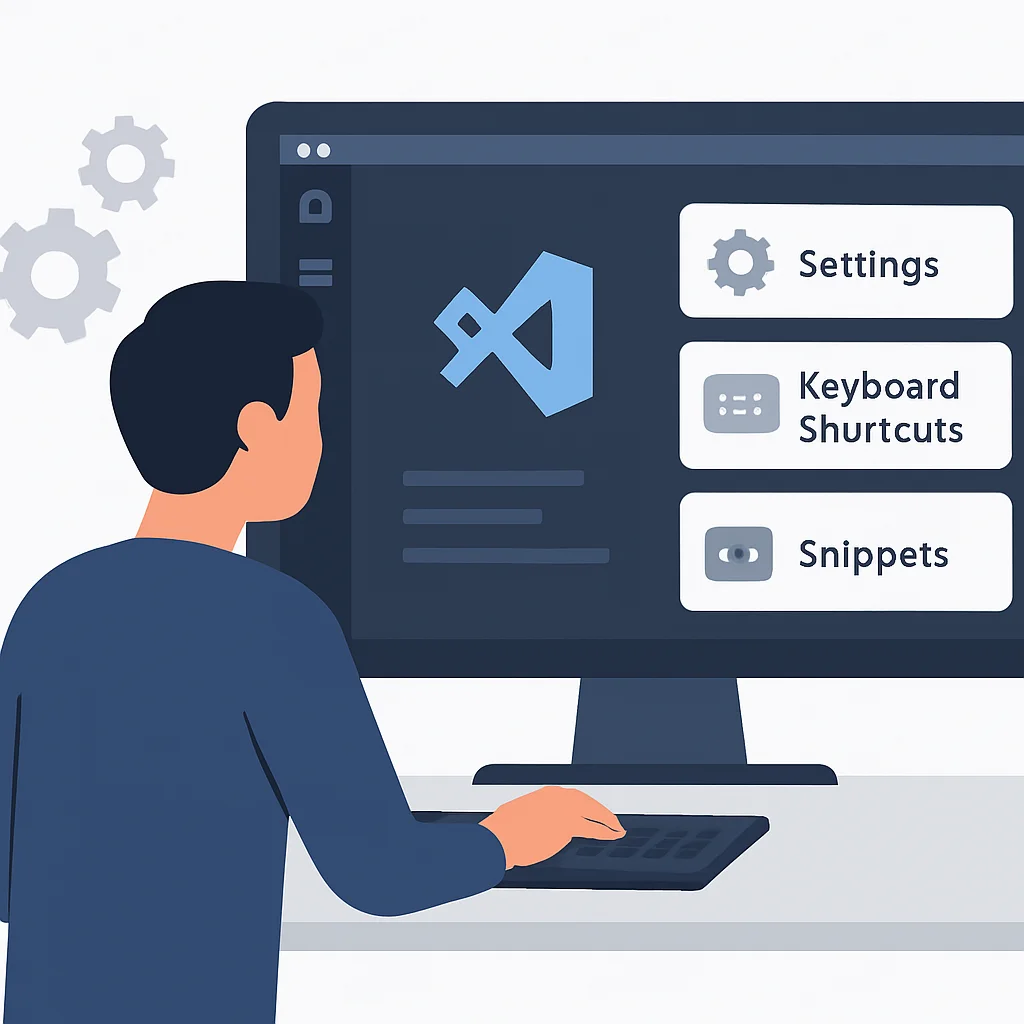
Pas sneltoetsen en snippets aan
Optimaliseer je workflow door veelgebruikte commando’s te binden aan aangepaste sneltoetsen (File > Preferences > Keyboard Shortcuts). Creëer ook aangepaste code-snippets voor repetitieve codeblokken om de schrijfsnelheid te verhogen. Een developer die 10-15 aangepaste sneltoetsen en snippets gebruikt, kan de codetijd voor boilerplate-code met 50% verkorten.
Stap 4
Synchroniseer je instellingen
Gebruik de ingebouwde ‘Settings Sync’ functionaliteit van VS Code om je instellingen, extensies, sneltoetsen en snippets te synchroniseren tussen al je apparaten. Dit garandeert een consistente ontwikkelervaring, ongeacht waar je werkt. Dit is vooral handig voor freelancers of developers die op meerdere machines werken, en bespaart jaarlijks uren aan herconfiguratie.
KERNPUNT
Een geoptimaliseerde VS Code setup vereist meer dan alleen het installeren van extensies; het omvat strategisch beheer, aanpassing van instellingen en synchronisatie voor een naadloze en efficiënte ontwikkelervaring.
Veelgestelde Vragen (FAQ)
Q. Hoe weet ik welke extensies veilig zijn om te installeren?
Installeer extensies van gerenommeerde uitgevers zoals Microsoft of de officiële organisaties van talen/frameworks (bijv. ESLint, Docker). Controleer altijd de beoordelingen, het aantal downloads en lees de recensies. Vermijd extensies met weinig downloads of verdachte permissieaanvragen.
Q. Kan ik te veel extensies hebben geïnstalleerd in VS Code?
Ja, een overdaad aan extensies kan de prestaties van VS Code negatief beïnvloeden, leidend tot langere opstarttijden en vertragingen. Het is aan te raden om alleen de extensies te gebruiken die je actief nodig hebt en ongebruikte extensies uit te schakelen of te verwijderen.
Q. Wat is het voordeel van workspace-specifieke extensies?
Workspace-specifieke extensies stellen je in staat om alleen de noodzakelijke tools voor een specifiek project te activeren. Dit helpt de prestaties te optimaliseren, conflicten tussen extensies te minimaliseren en zorgt ervoor dat alle teamleden aan hetzelfde project met een consistente ontwikkelomgeving werken.
Q. Hoe helpt AI-ondersteuning zoals GitHub Copilot mijn productiviteit?
AI-tools zoals GitHub Copilot fungeren als een intelligente assistent die code-suggesties en complete codeblokken genereert op basis van context. Dit versnelt het schrijven van boilerplate code, helpt bij het leren van nieuwe API’s en vermindert de mentale belasting, waardoor je je kunt concentreren op complexere logica.
6. Conclusie: De Toekomst van Productiviteit in VS Code
In 2026 is Visual Studio Code veel meer dan alleen een code-editor; het is een aanpasbaar platform dat developers de middelen biedt om hun productiviteit en codekwaliteit exponentieel te verbeteren. De juiste selectie en configuratie van extensies zijn de sleutel tot het ontsluiten van dit potentieel. Van realtime samenwerking en geautomatiseerde codekwaliteitscontroles tot AI-gestuurde code-generatie en naadloze integratie met DevOps-tools, de impact van deze extensies op de dagelijkse workflow is onmiskenbaar. Door de besproken extensies te omarmen en een gestructureerde aanpak te volgen voor je VS Code setup, kun je de efficiëntie van je ontwikkelproces significant verhogen.
De toekomst van softwareontwikkeling zal ongetwijfeld nog meer innovaties brengen op het gebied van AI, cloud-integraties en low-code/no-code platforms. VS Code en zijn extensie-ecosysteem zullen blijven evolueren om aan deze nieuwe eisen te voldoen, waardoor developers continu over de meest geavanceerde tools beschikken om complexe problemen op te lossen en innovatieve oplossingen te bouwen. Bij Kwonnis blijven we de trends nauwlettend volgen om u op de hoogte te houden van de nieuwste ontwikkelingen die uw productiviteit kunnen maximaliseren.
Bedankt voor het lezen!
We hopen dat deze analyse van essentiële VS Code extensies u helpt uw ontwikkelworkflow te optimaliseren en uw productiviteit in 2026 te maximaliseren. Blijf Kwonnis volgen voor meer diepgaande analyses en tips over de nieuwste tech-trends.
Vragen of suggesties voor uw favoriete extensies? Laat een reactie achter!
Gerelateerde berichten
- [Tools & Productiviteit] Cloud Development Environments Vergeleken: Gitpod vs GitHub Codespaces in 2026
- [Tools & Productiviteit] De Ultieme Terminal Setup voor Developers: Productiviteit Boost in 2026
- [Tools & Productiviteit] AI Coding Assistants Vergeleken: GitHub Copilot vs Cursor voor Developers in 2026